아이폰·갤럭시 용량 부족 떴을 때 즉시 10GB 확보하는 숨은 용량 정리 꿀팁 4가지

▲ [🤖 AI 생성 메인 썸네일] 아이폰·갤럭시 용량 부족 떴을 때 즉시 10GB 확보하는 숨은 용량 정리 꿀팁 리포트
💡 핵심 요약 3줄
- 스마트폰 용량 부족의 공범 1위는 사진이나 영상이 아닌, 매일 주고받는 카카오톡 채팅방 데이터 및 미디어 캐시입니다.
- 앱을 삭제하지 않고도 웹 브라우저(크롬·사파리) 데이터 삭제 및 기초 시스템 캐시 제거로 최소 5GB~10GB를 확보할 수 있습니다.
- 사진 앱 내 '중복 항목 정리'와 스트리밍 앱(음악·OTT) 오프라인 저장소 청소만으로도 새 폰처럼 여유로운 용량을 회복할 수 있습니다.
중요한 순간에 사진을 찍으려고 카메라 앱을 켰다가 '저장 공간이 부족하여 사진을 촬영할 수 없습니다'라는 팝업창이 떠서 당황하셨던 경험, 다들 한 번쯤 있으실 겁니다. 용량을 확보하겠다고 정들었던 사진이나 소중한 앱을 일일이 지우는 분들이 많지만, 이는 근본적인 해결책이 아닙니다.
스마트폰 저장 공간을 갉아먹는 진짜 범인은 정작 우리가 인식하지 못하는 **'앱 캐시(Cache) 데이터'**, **'카카오톡 미디어 임시 저장 파일'**, 그리고 **'웹 브라우저 방문 이력'**입니다. 저 역시 과거 128GB 소용량 아이폰을 쓸 때 소중한 추억 사진을 울며 겨자 먹기로 지우다가, 정작 15GB가 넘게 쌓여있던 카카오톡 캐시를 발견하고 이 정리법의 중요성을 절감했습니다. 오늘 이 글에서는 소중한 앱과 사진을 단 하나도 지우지 않고 **단 5분 만에 숨은 용량 10GB 이상을 안전하게 쓸어 담는 4단계 실전 팁**을 상세히 전해드립니다.
1. [용량 폭탄 1위] 카카오톡 톡서랍 및 미디어 캐시 데이터 완벽 정리
대한민국 국민 대부분이 사용하는 카카오톡은 수개월 동안 오픈채팅방이나 단체방에서 주고받은 고화질 사진, 동영상, 음성 메시지를 사용자가 모르는 사이에 스마트폰 내부 임시 폴더에 고스란히 쌓아둡니다. 이 용량만 보통 5GB에서 많게는 20GB까지 달합니다.

▲ [사진 출처: Unsplash] 카카오톡 앱 내부의 데이터 관리 메뉴를 활용하면 대화 내용 손실 없이 미디어 캐시만 깔끔하게 지울 수 있습니다.
- 카카오톡 전체 캐시 삭제 방법: 카카오톡 실행 ➔ 우측 상단 [톱니바퀴 ⚙️] ➔ [전체 설정] ➔ 최하단 [앱 관리] ➔ [캐시 데이터 삭제] 클릭. (대화방 텍스트나 보관된 사진은 지워지지 않으며, 순수 임시 파일만 안전하게 제거됩니다)
- 특정 대화방 대용량 사진/동영상 개별 삭제: 용량이 큰 단체 대화방 진입 ➔ 우측 상단 [三] 메뉴 ➔ 하단 [톱니바퀴 ⚙️] ➔ [사진 파일 삭제] / [동영상 파일 삭제] 클릭.
- 필자의 주관적 노하우: 대용량 영상이 매일 쏟아지는 주식·재테크·취미 오픈채팅방은 1개월에 한 번씩 [대화 내용 나가기] 후 재입장하면 수 GB의 용량을 가장 손쉽게 초기화할 수 있습니다.
2. [웹 브라우저 정리] 사파리(Safari) & 크롬(Chrome) 방문 기록 다이어트
인터넷으로 기사를 읽고 쇼핑을 할 때마다 사파리와 크롬 브라우저는 빠른 페이지 로딩을 위해 이미지와 스크립트를 스마트폰에 저장합니다. 이 캐시가 1~2년 쌓이면 최소 2GB~4GB의 용량을 차지하게 됩니다.
| 기종 / 브라우저 | 정리 메뉴 경로 | 평균 확보 용량 |
|---|---|---|
| 아이폰 (Safari) | [설정] ➔ [Safari] ➔ [방문 기록 및 웹사이트 데이터 지우기] | 1.5 GB ~ 4.0 GB |
| 갤럭시 / 안드로이드 (Chrome) | 크롬 실행 ➔ [점 3개 ⋮] ➔ [방문 기록] ➔ [인터넷 사용 기록 삭제] | 2.0 GB ~ 5.0 GB |
3. [사진 앱 스마트 정리] '중복 항목 병합' 및 '최근 삭제된 항목' 비우기
연속 촬영으로 찍힌 비슷한 사진과 중복 저장된 짤방 이미지만 정리해도 수백 장의 사진 용량을 단숨에 줄일 수 있습니다. 최신 아이폰(iOS 16 이상)과 갤럭시(One UI)는 자체 인공지능이 중복 사진을 알아서 찾아주는 기능을 제공합니다.
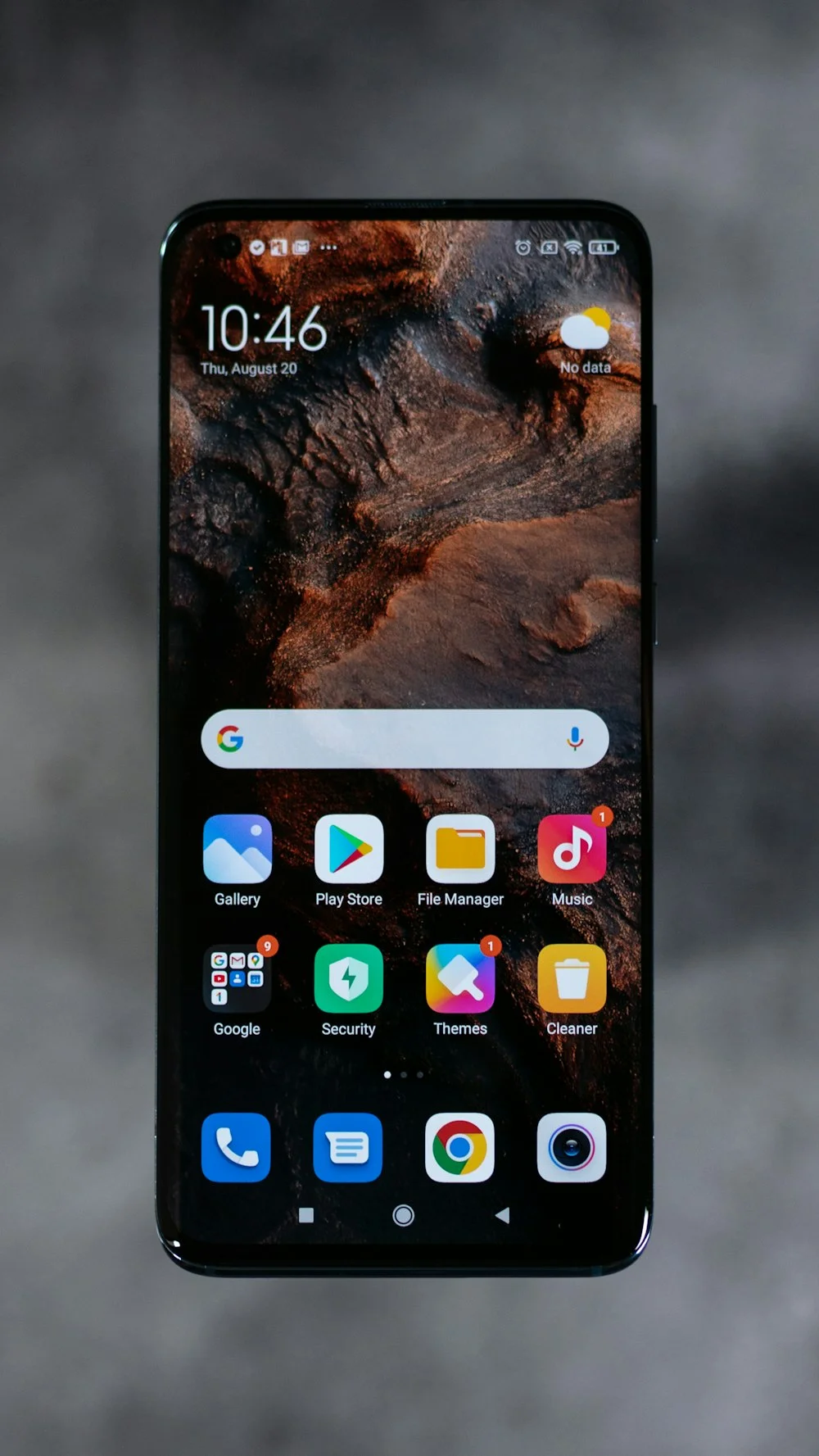
▲ [사진 출처: Unsplash] 스마트폰 자체 저장공간 분석 기능을 활용하면 어떤 앱이 가장 많은 용량을 먹고 있는지 한눈에 확인됩니다.
- 아이폰 중복 항목 정리: [사진] 앱 ➔ [앨범] 탭 하단 ➔ [중복 항목] 선택 ➔ [병합] 클릭. (화질이 가장 좋은 사진 1장만 남기고 나머지는 자동 정리됩니다)
- 갤러리 휴지통 비우기: 사진을 지웠다고 해서 즉시 용량이 늘어나지 않습니다. 휴지통(최근 삭제된 항목)에 30일간 보존되므로, 지운 후에는 반드시 [휴지통 비우기]를 누르셔야 실제 10GB 용량이 환수됩니다.
4. [숨은 오프라인 저장소] 유튜브·넷플릭스·멜론 다운로드 비우기
유튜브 프리미엄이나 넷플릭스, 멜론/지니 등 스트리밍 앱을 사용할 때 오프라인 재생용으로 자동 다운로드된 영상이나 고음질 음원 파일은 스마트폰 저장 공간의 거대한 구멍입니다.
💡 10초 만에 오프라인 다운로드 용량 청소하기
- 유튜브 앱: [보관함] ➔ [오프라인 저장 동영상] 진입 후 불필요한 고화질 영상 전체 삭제
- OTT (넷플릭스/쿠팡플레이): 앱 설정 ➔ [저장한 콘텐츠 목록] ➔ [모든 저장물 삭제] 클릭
- 음원 스트리밍 (멜론/지니): 곡 다운로드 폴더 내 곡들 중 잘 안 듣는 음원 정리
5. 자주 묻는 질문 (FAQ)
Q1. 앱 설정에서 '데이터 삭제'와 '캐시 삭제'는 어떻게 다른가요?
A1. '캐시 삭제'는 일시적인 임시 파일만 지우는 안전한 방식이며, '데이터 삭제'는 앱을 처음 설치한 상태로 초기화하여 계정 로그인 정보까지 날아가므로 주의하셔야 합니다! 용량 정리는 항상 '캐시 삭제'만 진행하세요.
Q2. 클라우드(iCloud/구글 드라이브)를 꼭 써야 하나요?
A2. 오늘 안내해 드린 카톡·브라우저·캐시 정리를 먼저 진행하시면 클라우드 유료 결제 없이도 충분히 10GB 이상의 여유 공간을 확보하실 수 있습니다.
📌 결론: 앱 하나 안 지우고 찾는 쾌적한 10GB
스마트폰 용량이 부족할 때 소중한 사진이나 앱부터 지우지 마세요. 1) 카톡 캐시 비우기, 2) 브라우저 데이터 청소, 3) 휴지통 비우기, 4) 오프라인 다운로드 삭제 4단계만 실천하시면 새 폰처럼 쾌적하고 넉넉한 저장 공간을 되찾으실 수 있습니다!
🔍 유용할 수 있는 테크 정보 추천
🚀 🚀 구글 SEO 최적화, 왜 내 글은 안 보일까? 초보자가 놓치는 5가지 실수 (해결책 포함)
🎯 보일러 물 떨어짐, 고장 아닐 수도? 흔한 5가지 원인과 자가 진단 체크리스트
💾 신한카드 Mr.Life 상세 분석: 혜택, 비용, 사용성까지 완벽 정리
댓글
댓글 쓰기