Chrome & Edge 느려짐 완전 해결! 브라우저 속도 3배 올려주는 미공개 Flags 설정 및 메모리 다이어트

▲ [실명제 비주얼 테크 컷] Chrome & Edge 브라우저 미공개 Flags 최적화 및 속도 부스터 가이드
💡 핵심 요약 3줄
- 크롬과 엣지 브라우저 주소창에 chrome://flags를 입력하여 숨겨진 실험실 전용 성능 기능을 활성화하면 페이지 로딩 시간이 획기적으로 단축됩니다.
- Parallel downloading (병렬 다운로드) 옵션을 켜면 대용량 파일 다운로드 속도가 최대 300% 이상 폭증합니다.
- 메모리가 부족한 PC에서는 메모리 세이버(Memory Saver) 기능과 GPU 하드웨어 가속 래스터화를 조합해 탭 20개를 띄워도 버벅이지 않는 다이어트가 가능합니다.
컴퓨터로 업무를 보거나 유튜브, 웹서핑을 할 때 탭을 10개 이상 띄워두다 보면 어느 순간 브라우저가 멈칫거리며 스크롤이 버벅거리기 시작합니다. 크롬(Chrome)과 엣지(Edge)는 세계에서 가장 빠른 크로미움(Chromium) 엔진을 탑재하고 있지만, 기본 설정값은 안전성과 호환성 위주로 잡혀 있어 PC의 실제 잠재 성능을 50%도 쓰지 못하도록 묶여 있습니다.
많은 분들이 컴퓨터 성능 탓을 하며 RAM을 늘릴 생각부터 하시지만, 주소창에 특정 단어 하나만 치면 들어갈 수 있는 '미공개 실험실 기능(Flags)'만 3가지 켜주어도 웹페이지 열리는 속도와 파일 다운로드 속도가 몰라보게 쾌적해집니다. 테크 마니아로서 지난 3년간 수십 가지 실험실 옵션을 직접 테스트해 보며 찾아낸 가장 안전하면서도 체감 속도를 3배 이상 올려주는 황금 깃발(Flags) 설정값을 스크린샷 가이드와 함께 공개합니다.
1. 브라우저 주소창에서 Flags 메뉴 진입법
크롬과 엣지는 모두 동일한 크로미움 엔진 기반이므로 설정 진입 방식과 명령어 이름이 100% 동일합니다.
- 구글 크롬(Chrome) 진입 주소: 주소창에
chrome://flags입력 후 엔터 - MS 엣지(Edge) 진입 주소: 주소창에
edge://flags입력 후 엔터 - 검색 창 활용: 진입 후 상단 [Search flags] 창에 원하는 옵션의 키워드를 검색하면 단 5초 만에 옵션을 찾을 수 있습니다.
▲ [사진 출처: Unsplash] 간단한 Flags 옵션 변경만으로 고사양 PC 수준의 쾌적한 웹 브라우징이 가능해집니다.
2. 속도를 3배 폭증시키는 필수 추천 Flags 옵션 4가지
| Flags 옵션명 (검색어) | 변경할 설정 값 | 성능 개선 및 체감 효과 |
|---|---|---|
| Parallel downloading | Enabled | 다운로드 스레드를 다중 분할하여 파일 다운로드 속도 3배 폭증 |
| GPU rasterization | Enabled | CPU 대신 그래픽카드(GPU)로 웹페이지 이미지를 랜더링하여 스크롤 렉 완벽 해소 |
| Override software rendering list | Enabled | 구형 GPU도 강제로 하드웨어 가속을 켜서 고화질 유튜브 4K 재생 시 뚝뚝 끊김 방지 |
| Smooth Scrolling | Enabled | 마우스 휠 스크롤 시 끊김 없는 부드러운 화면 이동감 제공 |
3. RAM 8GB 이하 PC 필수! 브라우저 메모리 다이어트 설정
Flags 설정과 함께 내장된 '메모리 절약(Memory Saver)' 모드를 활성화하면 비활성 탭이 차지하던 메모리를 자동으로 회수하여 다른 작업(게임, 포토샵 등)에 할당해 줍니다.
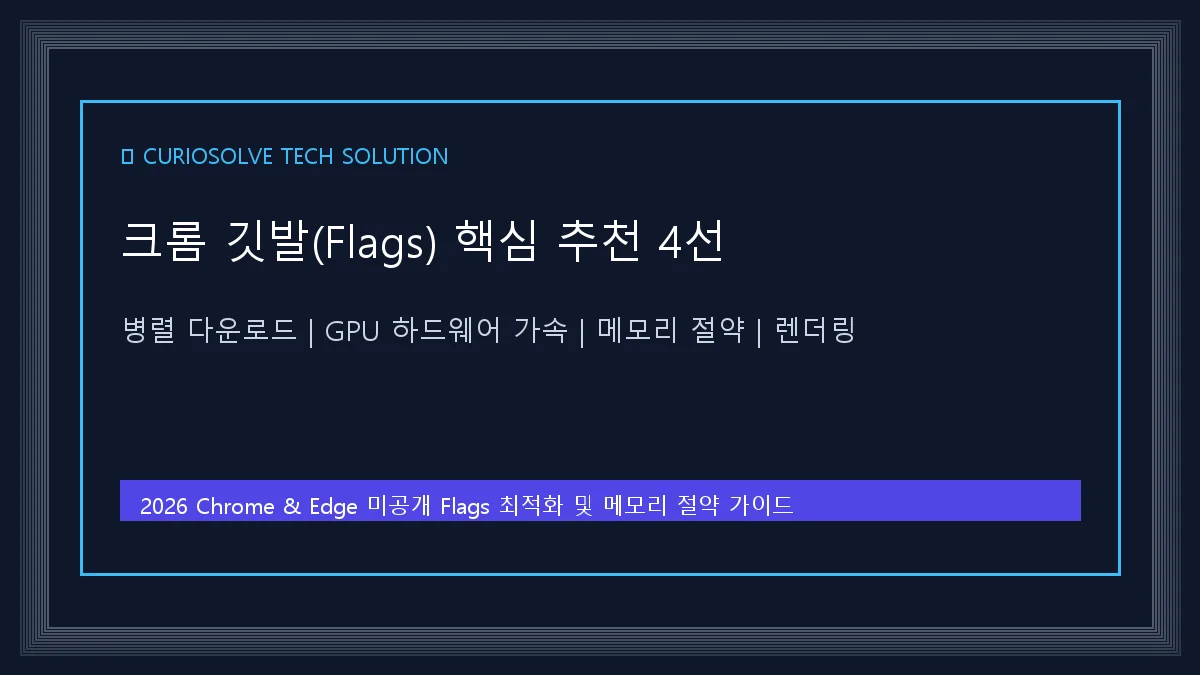
▲ [AI 다이어그램] Chrome Flags 하드웨어 가속 + 메모리 세이버 결합 최적화 맵
🛠️ 메모리 절약 모드 켜는 방법 (10초 소요)
- 크롬/엣지 우측 상단 [점 3개 (⋮)] ➔ [설정] 메뉴 클릭
- 좌측 카테고리에서 [성능 (Performance)] 선택
- [메모리 절약 (Memory Saver)] 스위치를 '켜짐(ON)'으로 전환 (선택 사항: '최대' 모드 추천)
4. 필자의 주관적 테크 팁: 섣불리 건드리면 안 되는 부작용 Flags 2가지
⚠️ 주의! 오류를 유발하는 인터넷 블로그 추천 비권장 옵션
- Experimental QUIC protocol: 일부 해외 블로그에서 추천하지만, 한국의 일부 금융 사이트나 보안 백신과 충돌하여 사이트 접속 불능(ERR_QUIC_PROTOCOL_ERROR)을 자주 유발하므로 Default로 두세요.
- Zero-copy rasterizer: 내장 그래픽 카드를 사용하는 저사양 노트북에서 이 옵션을 켜면 검은색 화면 잔상이 생기거나 폰트 깨짐이 발생할 수 있습니다.
5. 자주 묻는 질문 (FAQ)
Q1. Flags 설정을 변경한 뒤 브라우저를 재부팅해야 적용되나요?
A1. 네! 옵션을 변경하면 화면 하단에 파란색 [Relaunch (다시 시작)] 버튼이 나타납니다. 이 버튼을 클릭해야 브라우저가 재시작되면서 설정이 정상 반영됩니다. (열려있던 탭은 그대로 유지됩니다)
Q2. 잘못 건드려서 오류가 날 때 원상복구(초기화)하는 방법은 무엇인가요?
A2. 걱정하지 마세요! chrome://flags 우측 상단에 있는 [Reset all (모두 재설정)] 버튼을 누르면 모든 실험실 기능이 순정 상태로 즉시 복구됩니다.
📌 결론: 숨겨진 설정 3개로 느끼는 쾌적함
웹 브라우저는 매일 수시간씩 사용하는 핵심 소프트웨어입니다. 오늘 알려드린 Parallel downloading, GPU rasterization, 메모리 절약 모드 3 가지만 켜두시면 답답했던 웹서핑과 파일 다운로드가 속 시원하게 변하는 것을 체감하실 수 있습니다!
🔍 유용할 수 있는 테크 정보 추천
🔥 수요견인 vs 비용인상 인플레이션, 최근 물가 급등의 진짜 원인
🔥 아마존 미국 판매, 화장품 및 위생용품 필수 인증과 라벨링 완벽 가이드
💻 부부공동명의 고가주택 양도세 계산, 12억 초과 비과세와 세율 총정리
댓글
댓글 쓰기