중고 컴퓨터 구매 전 반드시 확인해야 할 체크리스트 8가지와 사기 예방법
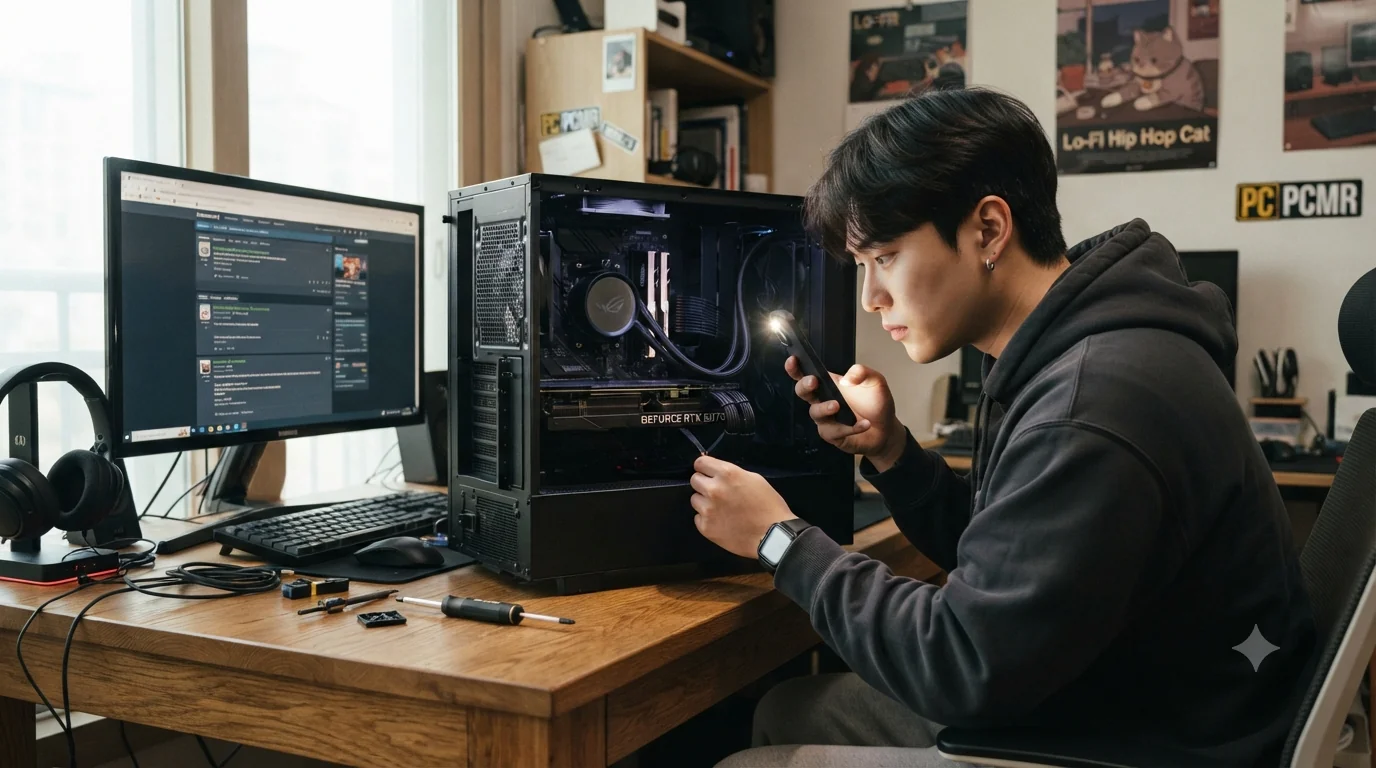
신품 조립 PC 가격이 부품 세대 교체와 환율 영향으로 크게 오르면서, 합리적인 예산으로 고성능 시스템을 맞추려는 소비자들이 중고 시장으로 눈을 돌리고 있다. 잘 관리된 중고 컴퓨터 한 대를 구하면 신품 대비 30~45%가량 비용을 아낄 수 있다. 반대로 겉모습만 보고 성급하게 송금했다가는 채굴에 혹사당한 그래픽카드나 수명이 다한 저장장치를 떠안아 수리비가 배보다 커지는 낭패를 겪기 쉽다. 판매자가 적어둔 사양표만 믿지 말고, 직거래 현장이나 비대면 인증 단계에서 수치로 증명되는 객관적 지표를 직접 대조해야 한다.
• 그래픽카드 핫스팟 온도 95℃ 이하, SSD 건강 상태 90% 이상, 파워 +12V 전압 11.7V 이상 유지 여부를 수치로 검증하면 초기 고장을 피할 수 있다.
• 외부 링크 결제 유도는 100% 피싱이므로 거부하고, 플랫폼 공식 안전결제와 개봉 원테이크 영상으로 분쟁에 대비해야 한다.
1. 거래 전 필수 관문: 사양 대조와 무상 A/S 조회
중고 본체를 고를 때 구매자가 가장 먼저 저지르는 실수는 판매자가 올린 견적표 이미지나 텍스트 설명만 믿고 가격을 비교하는 것이다. 조립 후 시간이 지나면서 그래픽카드나 SSD가 하위 등급 모델로 교체되었거나, 정품이 아닌 병행수입·벌크 부품이 섞여 있는 경우가 적지 않다. 현장에서 본체를 켰거나 판매자에게 인증 영상을 요구할 때는 반드시 시스템 내부 정보와 부품 실물의 시리얼 넘버를 대조해야 한다.
체크리스트 1. 판매글 사양과 실제 장착 부품 일치 여부
윈도우가 설치된 본체라면 키보드의 Win + R 키를 동시에 누른 뒤 dxdiag를 입력해 DirectX 진단 도구를 열면 별도 프로그램 없이도 CPU 모델명, 메모리 총용량, 메인보드 제조사와 모델, 그래픽카드 칩셋을 즉시 확인할 수 있다. 더 세밀한 정보가 필요하다면 msinfo32 명령어로 시스템 요약을 띄우거나 무료 진단 도구인 CPU-Z, HWiNFO64 화면을 요청하는 편이 확실하다.
이때 주의할 대목은 '세부 모델명'과 '메모리 용량'이다. 같은 RTX 4060이라도 8GB 모델과 상위 티어인 4060 Ti 8GB·16GB는 중고 시세가 10만~20만 원 이상 차이 난다. CPU 역시 내장 그래픽이 빠진 F 모델(예: i5-14400F)과 일반 모델, K 버전 여부에 따라 가치가 달라진다. 메모리도 '32GB'라고만 적혀 있을 때 16GB 두 장(듀얼 채널)인지 8GB 네 장인지, 동작 속도가 DDR4-3200인지 DDR5-5600인지 확인해야 추후 업그레이드 가능성을 가늠할 수 있다.
체크리스트 2. 유통사 시리얼 넘버와 잔여 보증 기간
국내 조립 PC 부품은 수입사와 유통사마다 무상 보증 기준이 다르다. 통상 CPU 정품 박스와 메인보드·그래픽카드는 3년, 중상급 파워서플라이는 7~10년, SSD는 3~5년의 무상 보증 기간을 제공한다. 구매 영수증이 없더라도 부품 표면에 붙은 유통사 홀로그램 스티커와 시리얼 넘버(S/N) 앞자리 숫자를 확인하면 제조 연월을 역산할 수 있다.
유통사별 보증 규정을 모르면 낭패를 보기 쉽다. 일부 그래픽카드나 메인보드 브랜드는 구매 영수증이 없을 때 제조일 기준 3개월을 차감하거나, 채굴 이력이 의심되는 대량 물량에 대해 보증을 제한한다. 반면 영수증을 보유한 1차 구매자로부터 매물을 넘겨받으면 최초 구매일 기준으로 꽉 채워 무상 A/S를 누릴 수 있으므로, 거래 시 영수증 사본이나 온라인 구매 내역 캡처본을 함께 요청하는 것이 유리하다.
2. 핵심 부품 4종 정밀 진단: 수치로 거짓말 가려내기
부품 구성이 맞더라도 내부 부품이 정상 컨디션을 유지하는지는 별개 문제다. 중고 컴퓨터는 전원을 켜서 바탕화면만 뜬다고 정상으로 판정할 수 없다. 실제 게임이나 작업 부하를 10분 이상 걸어보았을 때 온도와 전압, 에러 카운트가 정상 범위를 유지하는지 점검해야 숨겨진 결함을 걸러낼 수 있다.
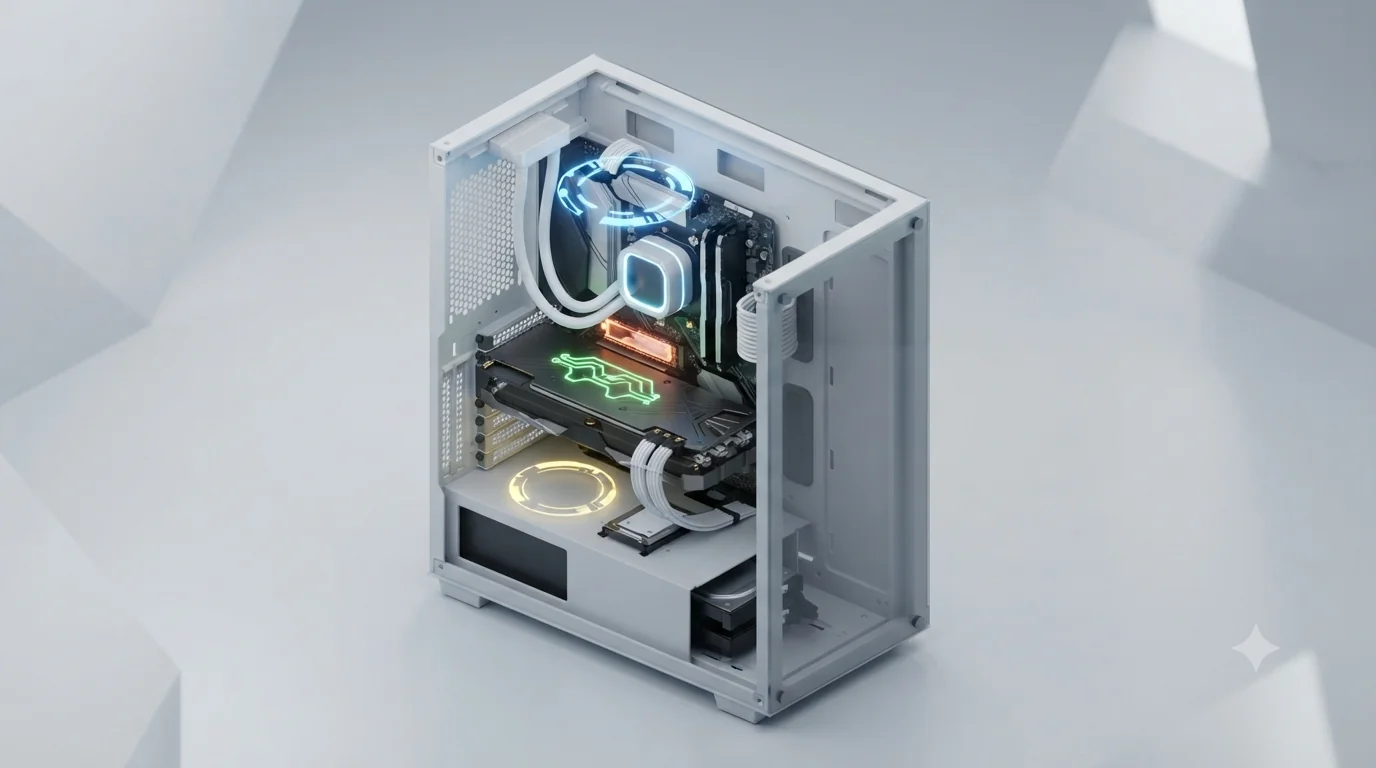
체크리스트 3. CPU 발열 관리와 13·14세대 안정성
CPU는 고장률이 낮은 부품으로 알려져 있지만, 2024년 이후 중고 시장에서는 세대별 특이사항을 반드시 따져야 한다. 특히 인텔 13·14세대 코어 프로세서(i5-13600K 이상, i7·i9 라인업) 중고 매물을 검토한다면 각별한 주의가 필요하다. 해당 세대는 과거 높은 최소작동전압(Vmin) 요청 문제로 인해 칩 내부 열화가 누적되어 게임 중 강제 종료나 블루스크린(BSOD)이 발생하는 사례가 보고된 바 있다.
인텔 측이 공식적으로 데스크톱용 13·14세대 주요 모델의 무상 보증 기간을 기존 3년에서 5년으로 2년 연장했지만, 정품 박스(인텍앤컴퍼니·코잇·피씨디렉트 유통)가 아닌 벌크 제품이나 해외 직구 완제품은 연장 조건이 까다로울 수 있다. 해당 CPU를 탑재한 중고 PC를 살 때는 메인보드 BIOS가 최신 마이크로코드 패치로 업데이트되었는지 먼저 확인하고, 시네벤치(Cinebench)나 OCCT 부하 테스트를 10분 이상 돌려 95℃ 이상으로 급격히 치솟거나 화면이 멈추는 현상이 없는지 검증해야 한다. 수랭 쿨러가 달린 본체라면 라디에이터 팬 회전과 펌프 진동음, 호스 연결부의 냉각수 누수 흔적도 함께 살펴봐야 수만 원짜리 수리 지출을 막을 수 있다.
체크리스트 4. 그래픽카드 채굴 흔적과 핫스팟 온도
그래픽카드는 중고 본체 가격의 40~50%를 차지하는 핵심 부품이자, 가장 꼼꼼하게 검증해야 할 대상이다. 외관상 백플레이트 나사 중 한 곳에 붙은 봉인씰(Warranty Void) 스티커가 찢어져 있거나 구멍이 뚫려 있다면 사설 수리나 임의 분해를 거친 제품이다. 방열판 알루미늄 핀 사이에 하얀 부식 가루(백화 현상)가 피어 있거나, 기판 주변에 끈적한 서멀패드 오일 자국이 번져 있다면 고온·다습한 환경에서 장시간 가동되었을 가능성이 크다.
외관 확인이 끝났다면 3DMark Time Spy나 OCCT GPU 테스트를 구동하면서 HWiNFO64로 세 가지 온도 지표를 읽어야 한다. 풀로드 상태에서 일반 GPU 코어 온도는 65~80℃, 코어 내부 최고점인 핫스팟(Hot Spot) 온도는 95℃ 이하로 유지되어야 정상이다. 만약 코어 온도는 72℃인데 핫스팟 온도가 102℃를 넘겨 두 수치의 격차가 25℃ 이상 벌어진다면, 코어 위 서멀 그리스가 밀려난 '펌프아웃' 상태이므로 구매 후 즉시 재도포 비용이나 번거로움을 감수해야 한다. GDDR6X 메모리를 쓰는 RTX 3080 이상급 모델은 메모리 정션 온도까지 95℃ 이하인지 확인하고, 팬 속도 70% 구간에서 귀에 거슬리는 베어링 소음이나 심한 고주파음이 나지 않는지 귀를 기울여야 한다.
체크리스트 5. SSD 잔여 수명과 비정상 종료 횟수
저장장치인 SSD는 겉으로 멀쩡해 보여도 쓰기 수명(TBW)이 한계에 다다랐거나 배드 섹터가 발생해 갑자기 인식이 끊길 수 있다. CrystalDiskInfo를 실행하면 단 10초 만에 저장장치의 건강 상태를 파악할 수 있다. 가장 먼저 좌측 상단 '건강 상태' 퍼센트와 배경 색상을 확인하자. '좋음(파란색)' 상태에서 잔여 수명이 90% 이상이라면 양호한 매물이다. 80%대 초반이거나 '주의(노란색)' 표시가 떴다면 교체 시기가 머지않았다는 신호다.
퍼센트 수치보다 더 정직한 지표는 하단 S.M.A.R.T. 항목의 원시 값이다. 사용 시간(Power On Hours)과 총 호스트 쓰기량(Total Host Writes)을 비교해 보자. 일반 가정용 PC는 하루 4시간씩 3년을 써도 사용 시간이 4,500시간 안팎이며, 1TB TLC SSD 기준 총 쓰기량이 20~50TB 수준이다. 사용 시간이 15,000시간을 넘기거나 쓰기량이 보증 한계(예: 1TB 보편적 수명 600TBW)의 절반을 훌쩍 넘겼다면 서버나 작업용으로 혹사당한 제품이다. 특히 '치명적 오류(Media and Data Integrity Errors)' 항목은 반드시 0이어야 하며, '안전하지 않은 종료(Unsafe Shutdowns)' 횟수가 수백 회에 달한다면 잦은 블루스크린이나 강제 전원 차단을 겪은 본체라는 증거이므로 거래를 재고하는 편이 안전하다.
체크리스트 6. 파워서플라이 정격 출력과 +12V 전압
파워서플라이는 가격을 아끼려고 저가형 제품을 끼워 넣는 경우가 가장 많은 부품이다. 모델명 뒤에 적힌 '600W', '700W'라는 숫자만 보지 말고, 제조사와 80PLUS 인증 등급(Standard·Bronze·Gold 등), 정격 출력 여부를 따져야 한다. 표기 출력만 높고 실제 +12V 가용 출력이 70%도 안 되는 이른바 '뻥파워'가 장착된 본체는 향후 그래픽카드 부하가 걸릴 때 시스템 전체를 손상시킬 위험이 있다.
전압 안정성은 HWiNFO64의 메인보드 센서 항목에서 직접 읽을 수 있다. ATX 표준 규격상 +12V 전압의 허용 오차는 ±5%(11.40V ~ 12.60V)다. 그래픽카드와 CPU에 동시에 부하를 걸었을 때 +12V 수치가 11.75V ~ 12.15V 사이를 묵직하게 유지한다면 컨디션이 좋은 파워다. 반대로 풀로드 시 11.5V 아래로 뚝 떨어지거나, 대기 상태에서 전원을 껐다 켤 때 미세한 '찌지직' 전기 잡음이 들린다면 내부 커패시터 노후화가 진행되었을 가능성이 크다.
| 점검 부품 | 확인 프로그램·명령어 | 정상 합격 기준 | 주의 및 거래 보류 신호 |
|---|---|---|---|
| CPU | Cinebench, HWiNFO64 | 풀로드 70~88℃ 유지, 클럭 하락 없음 | 95℃ 이상 즉시 도달, 블루스크린 발생 |
| 그래픽카드 | 3DMark, GPU-Z, OCCT | 코어 80℃ 이하, 핫스팟 95℃ 이하 | 코어-핫스팟 격차 25℃ 이상, 봉인씰 훼손 |
| SSD | CrystalDiskInfo | 건강 상태 90% 이상, 치명적 오류 0건 | 건강 상태 80% 미만, 비정상 종료 100회 초과 |
| 파워서플라이 | HWiNFO64 센서, 육안 확인 | 풀로드 시 +12V 전압 11.7V 이상 유지 | 11.5V 미만 하락, 모듈러 여분 케이블 분실 |
| 윈도우·메모리 | cmd(slmgr /xpr), CPU-Z | 영구 정품 인증, 듀얼 채널 XMP 인식 | 볼륨 만료 안내, 슬롯 1개 인식 불량 |
3. 놓치기 쉬운 틈새 점검: 포트·정품 인증·케이블
주요 부품 점수가 모두 합격점을 넘었더라도 사소한 인터페이스 불량이나 부속품 누락 때문에 구매 다음 날부터 스트레스를 받는 사례가 많다. 특히 완제품 형태로 거래할 때는 본체 케이스와 메인보드 연결부, 소프트웨어 라이선스까지 꼼꼼히 챙겨야 추가 지출이 생기지 않는다.
체크리스트 7. 메인보드 슬롯과 입출력 단자 정상 작동
직거래 현장에서는 보통 마우스와 키보드, 모니터 선 하나만 꽂아보고 거래를 끝낸다. 집에 가져와서 외장하드나 스피커를 연결했을 때 특정 USB 포트가 먹통이거나 유선 랜 속도가 100Mbps로 제한되는 고장을 뒤늦게 발견하는 이유가 여기에 있다. 직거래 시 여분의 USB 메모리와 유선 이어폰을 챙겨가 케이스 상단·전면 USB 포트, 후면 USB 3.0·Type-C 단자, 오디오 잭을 한 번씩 꽂아보는 수고를 아끼지 말자.
내부 기판의 물리적 파손 여부도 눈으로 훑어봐야 한다. 무거운 고성능 그래픽카드를 지지대 없이 오래 꽂아두면 메인보드 PCIe x16 슬롯이 아래로 휘거나 플라스틱 고정 걸쇠가 부러져 있는 경우가 흔하다. 그래픽카드 출력 포트 역시 HDMI 단자만 되는지, DisplayPort(DP) 단자 3개까지 모두 화면이 정상 출력되는지 번갈아 연결해 확인하는 편이 안전하다.
체크리스트 8. 윈도우 정품 라이선스 구분과 모듈러 케이블
판매글에 '윈도우 11 정품 설치 완료'라고 적혀 있어도 실제 인증 방식은 천차만별이다. 확인 방법은 간단하다. 명령 프롬프트(cmd)를 열고 slmgr /xpr을 입력해 엔터를 누르면 팝업 창이 뜬다. 이때 "시스템이 영구적으로 정품 인증되었습니다."라는 문구가 나와야 디지털 라이선스나 FPP(처음사용자용) 정품이 정상 적용된 상태다. 반대로 "볼륨 정품 인증이 ○○○○년 ○월 ○일에 만료됩니다."라는 안내가 뜬다면 180일 단위로 갱신해야 하는 기업용 KMS 방식이 비정상적으로 적용된 것이므로 정품 가치를 인정해 줄 수 없다. FPP 제품을 포함해 거래한다면 정품 패키지 박스나 USB, 제품키 카드 실물을 넘겨받았는지 확인해야 나중에 포맷 후에도 권리를 주장할 수 있다.
고급형 풀모듈러 파워서플라이가 들어간 본체라면 '여분 케이블' 확보가 생명이다. 모듈러 파워는 제조사 및 시리즈마다 파워 쪽 커넥터 핀 배열(Pinout)이 제각각이다. 만약 나중에 SSD를 추가하거나 그래픽카드를 업그레이드할 때, 원래 본체에 있던 순정 여분 케이블 없이 다른 회사 케이블을 대충 꽂았다가는 전원이 들어오는 순간 메인보드와 저장장치가 통째로 타버릴 수 있다. 거래 전 박스 안에 남은 SATA·PCIe 순정 전원 케이블이 있는지 반드시 물어봐야 한다.
4. 중고 컴퓨터 거래 사기 유형과 실전 예방법
성능 테스트를 완벽히 숙지했더라도 거래 방식에서 허점을 보이면 금전 피해로 직결된다. 최근 중고 거래 플랫폼들이 결제 보호 장치를 강화하면서 사기꾼들의 수법도 교묘하게 바뀌고 있다. 선입금을 직접 요구하는 단순 수법은 줄어든 대신, 플랫폼 바깥으로 대화를 끌어내 가짜 안전결제 페이지를 보내는 피싱 유형이 급증하는 추세다.
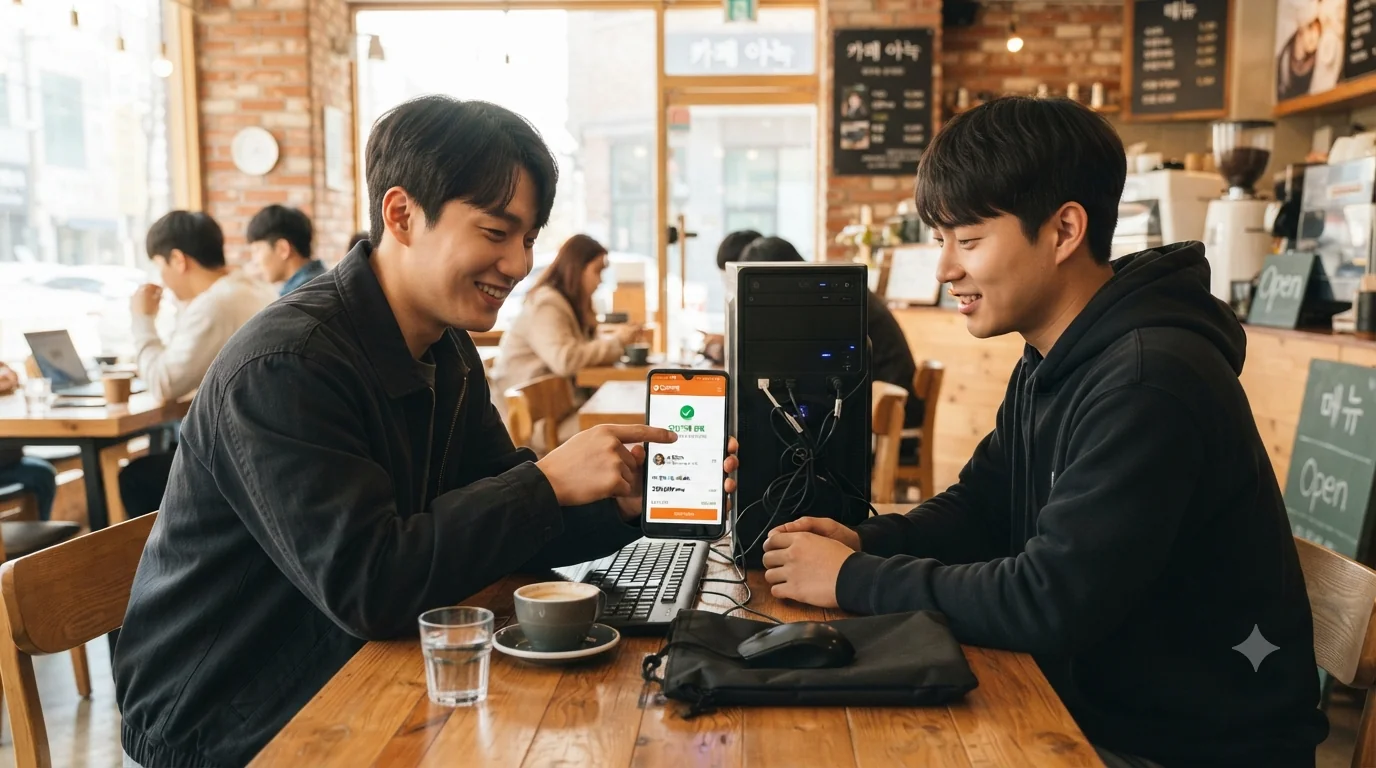
사기 피해를 원천 차단하려면 다섯 가지 방어 수칙을 습관화해야 한다.
첫 번째로, 시세 대비 30% 이상 저렴한 매물은 일단 의심부터 해야 한다. '군 입대 급처', '해외 이주', '아내가 팔라고 해서 급히 내놓는다'는 감성적인 사연을 내세워 시세 120만 원짜리 본체를 75만 원에 올렸다면 십중팔구 미끼 매물이다. 다나와 중고 시세나 주요 커뮤니티의 최근 일주일 거래 완료 가격과 비교해 비정상적으로 싸다면 뒤도 돌아보지 말고 걸러야 한다.
두 번째로, 모든 대화와 결제는 공식 앱 내부에서만 진행해야 한다. "알림이 잘 안 울리니 카카오톡 오픈채팅으로 대화하자"거나 "문자 메시지로 안전결제 링크를 보내드리겠다"고 유도한다면 100% 피싱 사기다. 가짜 안전결제 사이트는 실제 플랫폼 디자인을 똑같이 복제해 두고, 수수료 1천 원이 틀렸다며 재입금을 요구해 피해 금액을 두세 배로 불린다. 결제 전 반드시 앱 내 정식 결제 버튼인지 확인하고, 주소창 도메인 철자가 조금이라도 이상하면 즉시 창을 닫아야 한다.
세 번째로, 거래 전 판매자 정보 조회가 필수다. 계좌이체나 직거래 약속을 잡기 전, 더치트(TheCheat)나 경찰청 사이버수사국 '인터넷 사기 의심 전화·계좌번호 조회' 서비스에 상대방의 연락처와 계좌번호를 조회해 보자. 최근 3개월 이내 신고 이력이 1건이라도 조회된다면 거래를 중단하는 것이 철칙이다.
네 번째로, 비대면 택배 거래 시에는 플랫폼 공식 안전결제(에스크로)를 고수해야 한다. 실제로 중고나라의 안심결제 이용 거래 피해 발생률은 미이용 거래 대비 약 95% 낮은 0.09% 수준으로 집계될 만큼 보호 효과가 뚜렷하다. 2026년 기준 국내 주요 플랫폼별 안전결제 수수료 구조가 서로 다르므로, 구매자와 판매자 중 누가 비용을 부담하는지 미리 알고 협의하면 불필요한 실랑이를 줄일 수 있다.
| 중고 플랫폼 | 구매자 수수료 | 판매자 수수료 | 거래 시 유의사항 (2026년 기준) |
|---|---|---|---|
| 당근 (당근페이) | 3.3% (선택) | 0% | 안심결제 1회 최대 190만 원 한도 적용 |
| 번개장터 (번개페이) | 0% (무료) | 일반상점 6% | 안전결제 의무화, 계좌 정산 시 6% 공제 |
| 중고나라 (안심결제) | 3.5% (2만 원 초과) | 2.5% (2만 원 초과) | 수령 후 3일 경과 시 자동 구매확정 처리 |
다섯 번째로, 택배로 PC를 수령했다면 박스를 열기 전부터 스마트폰으로 끊김 없는 '원테이크' 영상을 찍어두어야 한다. 송장 번호가 선명하게 보이도록 비춘 뒤, 테이프를 뜯어 내부 완충재 상태와 부품 파손 유무, 전원 케이블 연결 후 부팅 화면까지 한 번에 기록해야 한다. 데스크톱 본체는 택배 이동 중 충격으로 무거운 그래픽카드나 타워형 공랭 쿨러가 슬롯에서 이탈해 메인보드를 꺾어버리는 파손 사고가 잦다. 가급적 1시간 내외 거리라면 직접 방문해 구동 상태를 확인하고 차량으로 싣고 오는 것이 가장 안전하며, 부득이하게 택배를 이용할 때는 판매자에게 그래픽카드만 분리해 에어캡으로 따로 포장해 달라고 요청해야 배송 파손 분쟁을 막을 수 있다.
5. 중고 컴퓨터 구매 전후 실전 Q&A
Q1. 직거래 현장이 카페나 지하철역이라 모니터가 없으면 어떻게 테스트하나요?
모니터가 없는 야외나 카페에서 만날 때는 판매자에게 출발 전 '테스트 동영상'을 미리 받아두는 방법이 가장 현실적이다. 단순히 바탕화면만 찍은 영상이 아니라, 메모장에 오늘 날짜와 구매자 본인 닉네임을 적어둔 상태에서 dxdiag, CrystalDiskInfo, HWiNFO64 센서 화면, 3DMark 실행 장면이 끊김 없이 연결된 영상을 요구하자. 현장에서는 본체 측면 강화유리를 열어 광고한 부품 모델과 실제 부품 라벨·시리얼이 일치하는지, 나사 풀림이나 쿨러 파손, 탄 냄새가 없는지 육안으로 대조한 뒤 스마트폰 보조배터리나 충전기로 전면 USB 포트 전원 출력 정도만 확인해도 위험을 크게 낮출 수 있다. 만약 고가 시스템(150만 원 이상)이라면 판매자 자택 인근이나 가까운 PC방·스터디카페에서 5,000원가량 내고 모니터를 빌려 15분만 직접 켜보는 편이 훨씬 안전하다.
Q2. 채굴에 쓰였던 그래픽카드가 들어간 PC는 무조건 거르는 게 좋을까요?
무조건 피할 필요는 없지만, 가격과 상태 조건이 명확해야 한다. RTX 30시리즈 등 과거 채굴에 많이 동원되었던 모델은 무상 A/S 기간이 이미 끝났거나 만료가 임박한 경우가 많다. 채굴품이라도 실내 항온·항습 시설에서 전력 제한을 걸고 깨끗하게 관리된 제품이라면 방열판 부식이 없고 핫스팟 온도도 90℃ 이내로 양호하게 나온다. 반대로 백화 현상이 심하고 팬 베어링에서 덜덜거리는 소음이 난다면 수명이 다한 상태다. 따라서 채굴 이력이 의심되거나 보증이 만료된 그래픽카드가 포함된 본체를 살 때는 정상 개인 사용 매물보다 최소 20~25% 이상 저렴한 가격인지 따져보고, 구매 직후 서멀 그리스와 서멀 패드 교체 비용(약 3만~5만 원)을 예산에 미리 반영해 두어야 합리적이다.
Q3. 구매 확정 후 며칠 만에 고장이 나면 환불받을 수 있나요?
개인 간 중고 거래는 전자상거래법상 청약 철회 의무가 적용되지 않으므로, 단순 변심 환불은 불가능하다. 다만 판매자가 고지하지 않은 중대한 하자(예: 부팅 불가, 메인보드 슬롯 파손, 그래픽카드 화면 깨짐)가 구매 전부터 존재했음을 입증하면 민법상 '하자담보책임'을 물어 수리비 청구 또는 계약 해제를 요구할 수 있다. 이때 핵심 증거가 바로 앞서 강조한 '택배 개봉 및 초기 구동 원테이크 영상'과 거래 당시 판매글 캡처본이다. 구매확정 버튼은 물건을 받자마자 습관적으로 누르지 말고, 최소 하루 이상 실제 게임과 작업 프로그램을 돌려보며 블루스크린이나 꺼짐 증상이 없는지 확인한 뒤 눌러야 플랫폼 중재 보호를 온전히 받을 수 있다.
중고 컴퓨터 거래의 성패는 가격 흥정보다 '사전 검증 데이터'에 달려 있다. 구매 전 아래 5가지 최종 숫자 기준을 다시 점검하고 거래 버튼을 누르자.
- 시세 비교: 신품 조립 견적 대비 30% 이상 저렴하되, 동급 중고 평균 시세보다 30% 넘게 싼 미끼 매물은 제외한다.
- 온도 한계: CPU 88℃ 이하, GPU 코어 80℃ 이하·핫스팟 95℃ 이하를 10분 이상 부하 테스트로 확인한다.
- 저장장치·전원: SSD 건강 상태 90% 이상·치명적 오류 0건, 파워 +12V 풀로드 전압 11.7V 이상을 지킨다.
- 인증 및 부속:
slmgr /xpr영구 정품 인증 문구와 모듈러 파워 순정 여분 케이블 유무를 챙긴다. - 안전 거래: 더치트 사기 이력 0건을 확인하고, 앱 내 공식 안전결제와 원테이크 개봉 영상으로 권리를 보호한다.
댓글
댓글 쓰기