사무용 컴퓨터 추천 기준: 엑셀·웹서핑·화상회의에 딱 맞는 합리적 스펙 가이드
💡 핵심 요약 체크포인트 3줄
- 외장 그래픽카드 불필요 원칙: 엑셀·한글 문서 작성, 크롬 다중 탭 웹서핑, 줌(Zoom) 화상회의 및 4K 영상 재생은 최신 CPU의 내장그래픽(인텔 UHD 730/770 또는 AMD 라데온 그래픽스)만으로 완벽히 구동되므로 30만 원 이상의 외장 그래픽카드를 뺄 수 있습니다.
- 체감 속도의 핵심은 16GB 듀얼채널 램과 NVMe SSD: 크롬 브라우저 탭 20개와 사내 메신저, 대용량 엑셀을 동시에 띄우면 기본 9~11GB 메모리를 점유하므로 8GB가 아닌 16GB(8GB×2개) 메모리와 PCIe 4.0 NVMe SSD 조합이 필수입니다.
- 메인보드 영상 출력 포트 확인: 사무실에서 듀얼 모니터 또는 트리플 모니터를 연결할 계획이라면, 구매할 메인보드 후면에 HDMI와 DP(DisplayPort) 단자가 모니터 대수만큼 탑재되어 있는지 반드시 사전 점검해야 합니다.
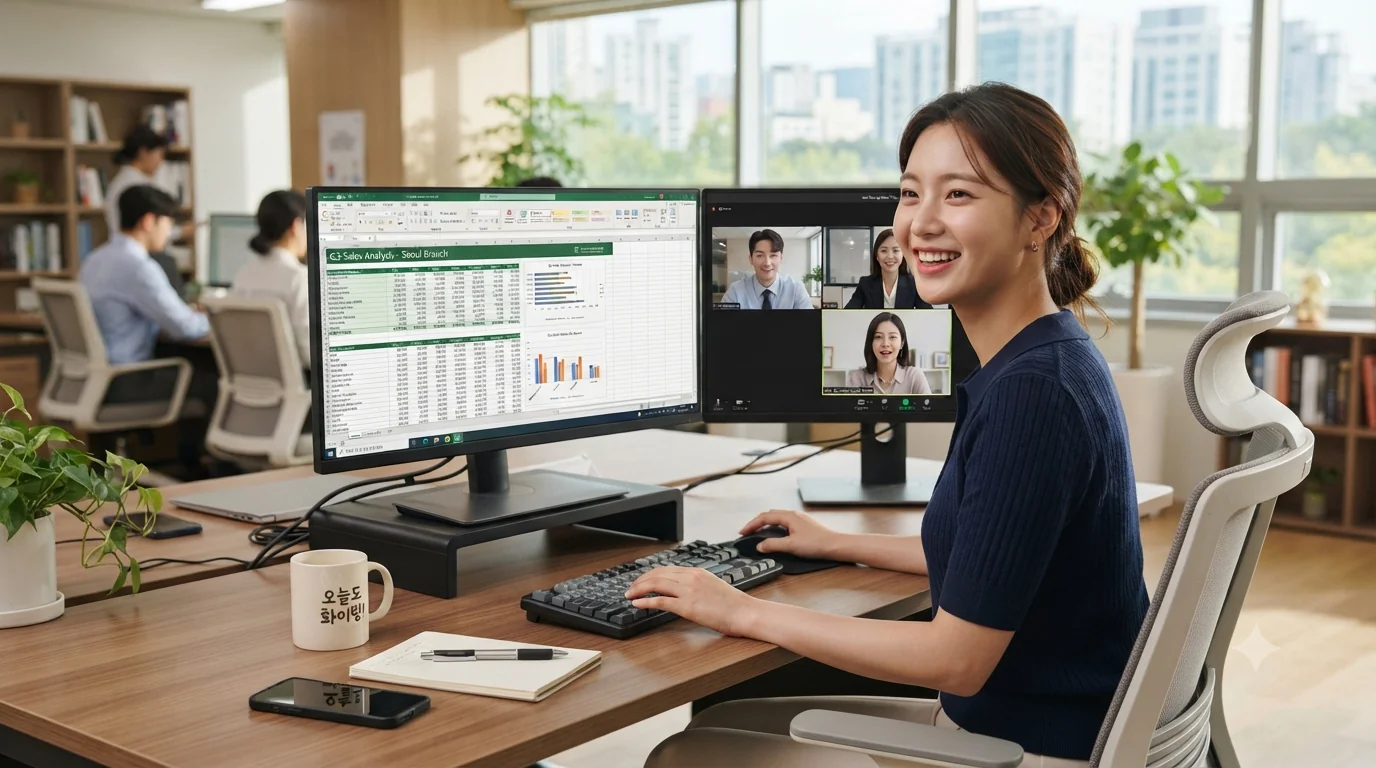
사무실에 새로 배치할 업무용 데스크탑이나 집에서 재택근무·인터넷 강의·가계부 정리용으로 쓸 컴퓨터를 고를 때 가장 흔히 저지르는 실수는 두 가지입니다. 하나는 "문서 작업만 할 건데 제일 싼 걸로 사자"라며 20만~30만 원대 구형 저사양 부품을 골라 창을 서너 개만 띄워도 마우스 커서가 멈추는 고통을 겪는 것이고, 다른 하나는 매장 직원의 권유로 전혀 쓸모없는 고가의 게이밍 그래픽카드까지 탑재해 대당 40만~50만 원의 예산을 낭비하는 경우입니다.
오늘날의 사무 환경은 과거처럼 가벼운 워드 문서 하나만 띄워놓고 일하는 시대가 아닙니다. 기본적으로 사내 메신저와 카카오톡 PC버전, 보안 프로그램이 백그라운드에서 상시 돌아가고, 크롬이나 엣지 브라우저 탭을 15~30개씩 열어둔 채 수만 줄짜리 엑셀 피벗 테이블을 계산하거나 줌(Zoom)·팀즈(Teams) 화상회의 화면을 공유합니다. 비용 거품은 완전히 걷어내면서 향후 5년 동안 버벅거림 없이 쾌적하게 업무를 처리할 수 있는 사무용 컴퓨터의 정확한 부품별 기준선을 정리합니다.
📑 목차 (클릭 시 해당 섹션으로 이동)
1. 사무용 PC에서 외장 그래픽카드를 과감히 빼야 하는 이유
컴퓨터 견적에서 가장 큰 비중을 차지하는 부품은 그래픽카드(GPU)입니다. 하지만 3D 온라인 게임을 하거나 블렌더·오토캐드 3D 도면 렌더링, 4K 고비트레이트 영상 편집을 전문으로 다루는 직무가 아니라면 사무용 컴퓨터에 외장 그래픽카드는 전혀 필요하지 않습니다.
최신 인텔 코어 프로세서와 AMD 라이젠 APU에 기본 탑재된 내장그래픽(iGPU)의 성능은 이미 웬만한 구형 보급형 외장 그래픽카드를 넘어섰습니다. 내장그래픽만으로도 4K 해상도(3840×2160) 모니터 2~3대를 동시에 연결해 60Hz 주사율로 선명하게 출력할 수 있으며, 유튜브 4K 고화질 영상 디코딩과 화상회의 하드웨어 가속, 간단한 미리캔버스·포토샵 배너 이미지 수정까지 아무런 지연 없이 해냅니다.
외장 그래픽카드를 제외하면 얻게 되는 실익은 명확합니다.
* 구매 비용 25만~40만 원 즉시 절감: 아낀 예산으로 체감 속도에 직결되는 CPU 등급을 한 단계 올리거나 메모리와 SSD 용량을 두 배로 늘릴 수 있습니다.
* 전력 소모와 발열·소음 감소: 그래픽카드 팬이 돌아가는 소음이 사라져 조용한 사무실 환경을 유지할 수 있고, 대기 전력 소모가 줄어들어 전기요금 부담도 낮아집니다.
* 고장 확률 최소화: 컴퓨터 부품 중 발열로 인한 냉납 현상이나 쿨링팬 고장이 가장 빈번한 부품이 그래픽카드이므로, 내장그래픽 시스템을 구성하면 5년 이상 잔고장 없이 안정적으로 운용할 수 있습니다.
2. 업무 강도별 사무용 컴퓨터 표준 스펙 및 예산 비교표
단순 문서 열람용부터 수십만 행의 엑셀 매크로와 다중 화상회의를 돌리는 전문 사무용까지, 업무 환경에 맞춰 바로 견적에 적용할 수 있는 3단계 표준 사양을 표로 정리했습니다.
| 부품 구분 | 실속형 (매장 포스·단순 문서·인강) | 표준 올라운드형 (직장인·재택근무 권장) | 고성능 멀티태스킹형 (대용량 엑셀·주식·2D 디자인) |
|---|---|---|---|
| CPU (프로세서) | 인텔 코어 i3-12100 또는 i3-14100 (4코어 8스레드, 내장그래픽 탑재) | 인텔 코어 i5-12400 / i5-14400 또는 AMD 라이젠 5 5600G / 8500G | 인텔 코어 i5-14500 또는 AMD 라이젠 5 8600G (고성능 라데온 760M 내장) |
| 메모리 (RAM) | 16GB (8GB × 2개 듀얼채널 구성) | 16GB DDR4/DDR5 (8GB × 2개 듀얼채널) | 32GB DDR5 (16GB × 2개 듀얼채널) |
| 저장장치 (SSD) | 256GB ~ 500GB NVMe M.2 SSD | 500GB ~ 1TB NVMe M.2 SSD (DRAM 탑재형 권장) | 1TB PCIe 4.0 NVMe SSD (삼성 PM9A1, 하이닉스 P41 급) |
| 메인보드 | H610 칩셋 (HDMI + DP 듀얼 출력 확인) | H610 / B760 또는 A520 / B650M 칩셋 | B760M 또는 B650M (모니터 3대 출력 단자 및 램 슬롯 4개 보유) |
| 파워서플라이 | 정격 500W (80PLUS 또는 브론즈 등급) | 정격 500W ~ 600W (무상 보증 5~7년 모델) | 정격 600W 80PLUS 브론즈 이상 |
| 예상 본체 가격대 | 약 38만 ~ 45만 원 (OS 별도) | 약 48만 ~ 62만 원 (OS 별도) | 약 68만 ~ 82만 원 (OS 별도) |
3. CPU 선택 기준: 인텔 i3·i5 vs AMD 라이젠 G시리즈 주의점
사무용 컴퓨터의 두뇌인 CPU를 고를 때 가장 먼저 확인해야 할 사항은 모델명 끝에 붙는 알파벳 기호입니다. 앞서 설명했듯 사무용 PC는 외장 그래픽카드 없이 CPU 내부의 내장그래픽으로 모니터에 화면을 띄워야 하는데, 모델명을 잘못 고르면 내장그래픽이 아예 없는 CPU를 사게 되어 모니터에 아무 화면도 나오지 않는 사고가 발생합니다.
인텔(Intel) 프로세서 선택 시: 'F'가 붙은 모델을 피할 것
인텔 CPU는 모델 번호 뒤에 알파벳 'F'가 붙어 있으면(예: i5-12400F, i5-14400F) 내장그래픽 회로가 제거된 외장 그래픽카드 전용 모델입니다. 따라서 사무용으로 구성할 때는 반드시 뒤에 아무 알파벳도 붙지 않은 순수 숫자 모델인 i3-12100, i3-14100, i5-12400, i5-14400을 선택해야 합니다.
* 코어 i3 라인업(4코어 8스레드): 과거의 느린 듀얼코어 i3를 생각하면 오산입니다. 12~14세대 i3는 옛날 최상위 사양이었던 7세대 i7보다도 멀티코어 연산 성능이 훨씬 뛰어나 일반적인 웹서핑, 한글·워드 작업, 학원·매장 관리용으로 차고 넘치는 성능을 냅니다.
* 코어 i5 라인업(6코어 12스레드 이상): 엑셀에서 VLOOKUP이나 XLOOKUP 함수가 수만 줄 걸려 있는 무거운 시트를 다루거나, 화상회의를 켜둔 상태에서 화면 녹화와 다중 프로그램을 동시에 돌리는 직장인에게 가장 추천하는 표준 등급입니다.
AMD 라이젠(Ryzen) 선택 시: 'G'가 붙은 APU 또는 내장 탑재 확인
AMD는 전통적으로 모델명 뒤에 'G'가 붙은 프로세서(예: 라이젠 5 5600G, 라이젠 5 8500G, 라이젠 5 8600G)가 강력한 라데온 내장그래픽을 품은 사무·멀티미디어 특화 모델입니다. 특히 라이젠 G시리즈는 내장그래픽 성능이 인텔 동급 대비 1.5배~2배 이상 뛰어나, 퇴근 후 가볍게 리그 오브 레전드(롤)나 FC 온라인 같은 캐주얼 게임을 즐기거나 포토샵·일러스트레이터 2D 그래픽 가속이 필요한 사용자에게 탁월한 선택지입니다. 주의할 점은 구형 AM4 소켓의 라이젠 5 5600(뒤에 G가 없는 모델)이나 AM5 소켓의 라이젠 5 7500F는 내장그래픽이 없으므로 외장 그래픽카드 없는 사무용 견적에 넣으면 안 됩니다.
4. 엑셀·크롬 다중 작업 속도를 좌우하는 RAM과 SSD 황금 조합
"CPU를 좋은 걸로 바꿨는데도 왜 창을 여러 개 띄우면 버벅거릴까요?"라는 질문의 답은 90% 이상 메모리(RAM) 용량 부족과 저속 저장장치에 있습니다.
1) 메모리(RAM)는 8GB가 아닌 '16GB 듀얼채널(8GB×2)'이 표준입니다
윈도우 11 운영체제는 부팅만 해도 기본적으로 약 4GB~5GB의 메모리를 차지합니다. 여기에 백신 프로그램, 사내 보안 모듈, 카카오톡을 켜고 크롬 브라우저 탭을 15개 정도 열면 메모리 사용량이 순식간에 9GB~11GB를 넘어섭니다. 만약 컴퓨터 램이 8GB뿐이라면, 부족한 메모리를 메우기 위해 SSD의 일부를 가상 메모리(스왑 파일)로 끌어다 쓰게 되는데 이때 급격한 화면 멈춤과 버벅임이 일어납니다.
게다가 내장그래픽을 사용하는 사무용 PC는 별도의 비디오 메모리(VRAM)가 없어서 시스템 램의 일부(약 512MB~2GB)를 그래픽 메모리로 할당해 씁니다. 이때 16GB 메모리 1개를 단독(싱글채널)으로 꽂는 것보다 8GB 메모리 2개를 양쪽 슬롯에 나눠 꽂아 듀얼채널(Dual-Channel)로 구성하면 데이터 대역폭이 2배로 넓어져 내장그래픽 성능과 엑셀 연산 속도가 15~25% 이상 향상됩니다.
2) 저장장치는 SATA SSD 대신 '디램(DRAM) 탑재 NVMe SSD 500GB 이상'
구형 네모난 2.5인치 SATA SSD는 최대 읽기 속도가 550MB/s에 머물지만, 메인보드에 바로 꽂는 M.2 NVMe SSD(PCIe 3.0~4.0)는 읽기 속도가 3,500MB/s~7,000MB/s로 최대 10배 이상 빠릅니다. 두 부품의 가격 차이는 거의 없으므로 무조건 NVMe 규격을 골라야 합니다.
용량은 최소 500GB(또는 512GB) 이상을 권장합니다. 256GB 모델은 윈도우와 오피스, 한글, 카카오톡만 설치해도 절반 이상이 차버리고, 카카오톡으로 주고받은 대용량 첨부파일과 문서가 쌓여 남은 공간이 20% 미만으로 줄어들면 SSD 특성상 쓰기 속도와 수명이 급격히 저하됩니다. 삼성전자, SK하이닉스, 마이크론(Crucial), 웨스턴디지털(WD) 등 검증된 제조사의 500GB~1TB 모델을 선택하면 5년 내내 쾌적한 부팅과 파일 로딩 속도를 유지할 수 있습니다.
5. 듀얼 모니터 연결을 위한 메인보드 단자와 정격 파워 체크리스트
사무용 컴퓨터 견적을 최종 결제하기 직전, 많은 분이 놓쳐서 젠더나 변환 케이블을 추가로 사게 만드는 실무 체크리스트 3가지입니다.
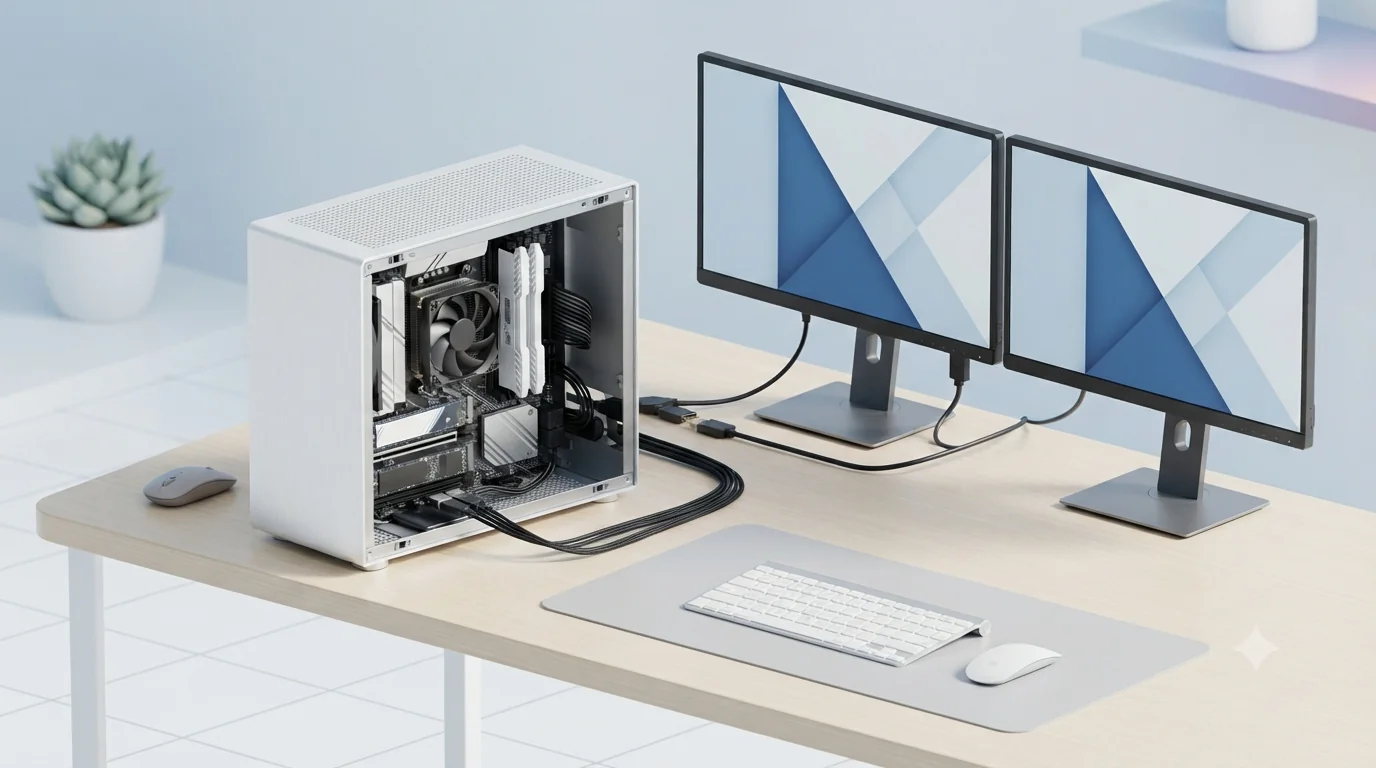
- 메인보드 후면 모니터 출력 단자 구성 확인: 내장그래픽을 쓰는 사무용 PC는 모니터 케이블을 메인보드 뒷면에 꽂습니다. 요즘 사무실에서는 모니터 2대(듀얼 모니터)를 나란히 놓고 한쪽에는 참고 자료나 메신저를, 다른 한쪽에는 엑셀이나 기안서를 띄워놓고 일하는 것이 기본입니다. 저가형 메인보드 중에는 뒷면에 HDMI 단자 1개와 구형 파란색 D-SUB(VGA) 단자 1개만 달린 모델이 있습니다. 최신 모니터가 대부분 지원하는 HDMI 단자와 DP(DisplayPort) 단자가 각각 1개 이상(총 2~3개의 디지털 출력 포트) 함께 달려 있는 메인보드인지 상품 상세페이지의 후면 포트 사진을 반드시 확인해야 합니다.
- 초저가 미인증 파워서플라이 배제: 내장그래픽 사무용 PC는 전체 시스템 소비전력이 최대 부하 시에도 120W~150W를 넘지 않습니다. 그렇다고 해서 1만~2만 원짜리 이름 없는 '뻥파워(표기 용량만 높고 실제 정격 출력이 미달하는 제품)'를 넣으면 전압 출렁임으로 인해 메인보드와 SSD가 동반 고장 나는 참사가 벌어집니다. 4만~5만 원대의 정격 500W 파워(마이크로닉스 Classic II, FSP, 시소닉 등 과전압·단락 보호회로가 들어간 제품)를 장착하는 것이 가장 확실한 보험입니다.
- 와이파이(Wi-Fi) 및 블루투스 필요 여부 점검: 데스크탑 메인보드는 기본적으로 유선 랜선(이더넷)을 꽂아야 인터넷이 되며 무선 와이파이와 블루투스 기능이 없는 모델이 다수입니다. 만약 사무실 책상까지 랜선을 끌어오기 어렵거나 무선 블루투스 키보드·마우스·이어폰을 동글 없이 바로 연결하고 싶다면, 모델명에 'WIFI' 또는 'AX'가 포함된 메인보드를 고르거나 2만 원대 PCIe 무선 랜카드를 함께 장착해야 합니다.
6. 사무용 컴퓨터 구매 전 자주 묻는 질문 Q&A 3가지
Q1. 책상 위가 좁은데 일반 데스크탑 본체 대신 손바닥만 한 '미니 PC'를 사무용으로 사도 괜찮을까요?
공간 활용 면에서는 미니 PC가 매우 훌륭합니다. 모니터 뒷면에 베사(VESA) 마운트로 부착하면 본체가 아예 보이지 않게 깔끔한 데스크를 꾸밀 수 있고 소비전력도 15W~45W 수준으로 극히 낮습니다. 다만 미니 PC는 노트북용 저전력 모바일 CPU(예: 인텔 N100이나 모바일 라이젠 U/HS 시리즈)를 사용하므로, 15만~25만 원대 초저가 인텔 N100 미니 PC는 단순 웹서핑이나 영상 재생에는 적합하지만 무거운 엑셀 다중 작업이나 화상회의 화면 공유 시에는 일반 데스크탑 i5보다 버벅거림이 느껴질 수 있습니다. 메인 업무용으로 미니 PC를 산다면 최소 라이젠 5 5500U~7530U 또는 인텔 코어 i5 모바일 프로세서에 16GB 램이 탑재된 국내 정식 A/S 지원 브랜드(ASUS, MSI, 레노버 등) 모델을 고르는 편이 안전합니다.
Q2. 주식 HTS 프로그램 여러 개를 띄워놓고 모니터 3~4대를 연결하는 컴퓨터도 내장그래픽으로 가능한가요?
키움증권 영웅문 등 주식 HTS 프로그램 1~2개를 띄우고 모니터 2대(듀얼 모니터)를 쓰는 수준이라면 인텔 i5-14400이나 라이젠 5 8600G 내장그래픽(메인보드에 HDMI 2개 + DP 1개 지원 모델)과 32GB 램 조합으로 충분히 구동됩니다. 하지만 모니터를 4대 이상 연결하거나 초 단위로 실시간 호가창과 수십 개의 기술적 지표 차트를 동시에 연산하는 전문 트레이딩 환경이라면 CPU는 싱글코어 클럭이 높은 인텔 i5-14600K 또는 라이젠 5 7600 이상으로 높이고, 다중 출력 포트가 4개 달린 보급형 외장 그래픽카드(RTX 3050 또는 RTX 4060)를 추가하는 구성이 끊김을 방지하는 데 유리합니다.
Q3. 사무용 컴퓨터를 살 때 CPU 쿨러도 별도로 사서 달아야 하나요?
인텔 i3-12100/14100, i5-12400/14400이나 AMD 라이젠 5 5600G/8500G 정품 박스(정품·멀티팩)를 구매하면 박스 안에 기본 쿨러(기쿨)가 무료로 동봉되어 있습니다. 문서 작업과 웹서핑 위주의 사무 환경에서는 이 기본 쿨러만으로도 온도가 40~65도 사이로 안정적으로 유지됩니다. 다만 조용한 서재나 소음에 민감한 소규모 사무실에서 기본 쿨러 특유의 '웅-' 하는 회전 소음이 거슬린다면, 2만~2만 5천 원대의 120mm 타워형 사제 공랭 쿨러(예: 팔라딘 400, AG400 등)를 하나 추가해 장착하면 컴퓨터가 켜져 있는지조차 모를 만큼 정숙한 환경을 만들 수 있습니다.
댓글
댓글 쓰기