일체형 PC(올인원) 장단점 총정리: 공간 활용도와 업그레이드 한계의 냉정한 손익계산

책상 위를 어지럽히던 묵직한 본체와 뒤엉킨 케이블 뭉치를 한 번에 치워준다는 상상. 일체형 PC(올인원 PC)가 꾸준히 지갑을 열게 만드는 가장 강력한 매력입니다. 전원 코드 단 하나만 꽂으면 모니터와 본체, 스피커, 웹캠까지 동시에 켜지는 단순함은 인테리어에 민감한 1인 가구와 깔끔한 상담 창구, 재택근무 공간을 원하는 직장인에게 매력적인 대안으로 다가옵니다.
반면 화려한 외관 뒤에는 구입 2~3년 뒤 체감하게 되는 물리적 제약이 숨어 있습니다. 얇은 모니터 뒷판 안에 모든 부품을 압축해 넣은 구조 덕분에 부품 교체 여지가 좁고, 모니터와 본체 중 한쪽만 고장 나도 전체 시스템을 수리해야 하는 구조적 약점이 뒤따릅니다. 실제 2026년 시장에 풀린 주요 모델의 사양과 가격, 전력 소모량과 수리비 데이터를 바탕으로 일체형 PC를 들였을 때 얻는 이익과 포기해야 할 대가를 냉정하게 따져봅니다.
- 압도적 공간·전력 이점: 일반 데스크탑 본체(약 25~35L) 부피를 없애고 소비전력을 35~65W 수준으로 낮춰, 쾌적한 데스크테리어와 월 5,000원 이상의 전기요금 절감 효과를 제공합니다.
- 가격 프리미엄과 확장 한계: 동급 조립 PC와 모니터 조합 대비 약 25~40% 비싸며, 대부분의 최신 모델은 램이 메인보드에 납땜된 온보드 방식이라 사후 성능 업그레이드가 거의 불가능합니다.
- 수리 및 교체 주기 리스크: 패널과 본체가 일체화된 탓에 한쪽만 노후되거나 파손돼도 전체 교체가 강제되므로, 최소 16~24GB 램과 512GB 이상 SSD를 초기 사양으로 확정해야 4년 이상 무리 없이 씁니다.
1. 선 하나가 바꾸는 책상 환경, 공간 활용도와 전력 효율의 실체
일체형 PC를 선택하는 구매자가 가장 먼저 체감하는 변화는 시각적 해방감입니다. 기존 미들타워 데스크탑을 책상 위나 아래에 두려면 본체 전원선, 멀티탭, 모니터 전원 어댑터, HDMI 또는 DP 영상 케이블, 유선 스피커 선, 웹캠 USB 선까지 최소 6~8가닥의 굵은 전선이 뒤엉키기 마련입니다.
데스크탑 본체를 덜어낸 25리터의 여유와 배선 구조
표준 미들타워 케이스는 부피가 25~40리터에 달해 가로 120cm 이하의 좁은 책상에서는 작업 면적을 크게 갉아먹습니다. 책상 바닥에 내리자니 먼지가 빠르게 쌓여 냉각 팬 수명이 줄고, 발로 건드릴 위험이 큽니다. 일체형 PC는 모니터 스탠드 너비(약 16~20cm 깊이)만 확보되면 모든 하드웨어가 허공에 뜬 채 해결됩니다. 기본 동봉되는 블루투스·무선 동글 기반 키보드와 마우스를 결합하면 책상 뒤로 넘어가는 선은 전원 어댑터 단 1줄로 줄어듭니다. 신축 오피스텔이나 안방 한쪽의 얇은 화장대 겸용 테이블처럼 배선 홀이 없는 가구 위에서도 선 정리 스트레스 없이 10분 만에 세팅을 끝낼 수 있습니다.
노트북 아키텍처 기반의 저전력·저소음 특성
일체형 PC 내부에는 일반 데스크탑용 CPU가 아니라 열설계전력(TDP) 15~45W 수준의 모바일(노트북용) 프로세서나 애플 실리콘 같은 고효율 통합 칩셋이 주로 들어갑니다. 웹 브라우징과 문서 작성, 4K 영상 시청처럼 일상적인 사무 환경에서 실제 벽면 콘센트 기준 소비전력은 30~65W 안팎에 머뭅니다. 600W급 파워서플라이와 외장 그래픽카드를 장착한 일반 데스크탑이 유휴 상태에서도 60~90W, 작업 시 180~350W를 소비하는 것과 대조적입니다. 하루 8시간씩 한 달 내내 켜 두어도 전기요금 차이가 약 5,000~8,000원 수준까지 벌어지며, 팬 회전 속도가 낮아 도서관 소음 기준 이하인 22~30dB의 정숙함을 유지합니다. 화상 회의나 온라인 강의 녹화 시 본체 팬 소음이 마이크에 유입될 걱정이 적다는 점도 숨은 강점입니다.
2. 같은 값이면 성능이 떨어진다? 일체형 PC의 숨은 비용 구조
깔끔한 공간과 저소음이라는 강점 뒤에는 만만치 않은 가격표가 붙어 있습니다. 2026년 국내 시장 기준 27인치 4K UHD 해상도와 인텔 코어 울트라 5·7 프로세서를 탑재한 삼성 올인원 프로 시리즈는 사양에 따라 150만 원대 중반에서 240만 원대까지 형성돼 있습니다. 24인치 4.5K 레티나 디스플레이에 M6 칩셋, 16GB 통합 메모리를 얹은 애플 아이맥 기본형 역시 249만 원부터 시작합니다. 24인치 FHD나 27인치 QHD 보급형 국산 일체형 PC도 윈도우 포함 실구매가는 90만~170만 원 수준입니다.
동일한 중앙처리장치 체급의 조립 데스크탑 본체(약 70만~100만 원)에 27인치 4K·QHD IPS 모니터(30만~45만 원), 10만 원 상당의 웹캠과 스피커를 따로 더해도 일체형 PC보다 25~40% 저렴하게 맞출 수 있습니다. 얇은 패널 뒤에 메인보드를 끼워 넣는 특수 냉각 설계 비용과 고화질 내장 디스플레이 패널, 돌비 애트모스급 다중 스피커, 1200만 화소급 웹캠, 무선 키보드·마우스 번들, 제조사 통합 AS 망 비용이 제품 가격에 녹아 있기 때문입니다. 가성비와 순수 연산 속도만 잣대로 삼으면 일체형 PC는 결코 합리적인 소비가 아닙니다.
얇은 두께가 만드는 발열 한계와 그래픽 성능 격차
더 큰 차이는 3D 그래픽과 고부하 연속 작업에서 드러납니다. 두께 1.1~1.6cm 남짓한 섀시 안에 데스크탑용 RTX 계열 외장 그래픽카드와 대형 히트싱크를 넣는 것은 물리적으로 어렵습니다. 최신 내장 그래픽(인텔 아크 그래픽스, AMD 라데온 내장 GPU, 애플 10~12코어 GPU) 성능이 과거보다 크게 올라왔다고 해도, 전용 그래픽 메모리를 8~16GB씩 품은 외장 그래픽카드와는 체급이 다릅니다. 4K 다중 트랙 영상 렌더링이나 고사양 스팀 3D 게임, 대형 로컬 AI 모델 구동처럼 GPU를 100% 지속 가동하는 작업에 들어가면 내부 온도가 빠르게 85~95℃까지 치솟으며 클럭을 낮추는 쓰로틀링 현상이 발생합니다. 단순 사무와 웹 서핑, 사진 보정, 가벼운 컷 편집 용도라면 쾌적하지만, 크리에이터나 게이머가 메인 작업용 PC로 들이면 금세 한계에 부딪힙니다.
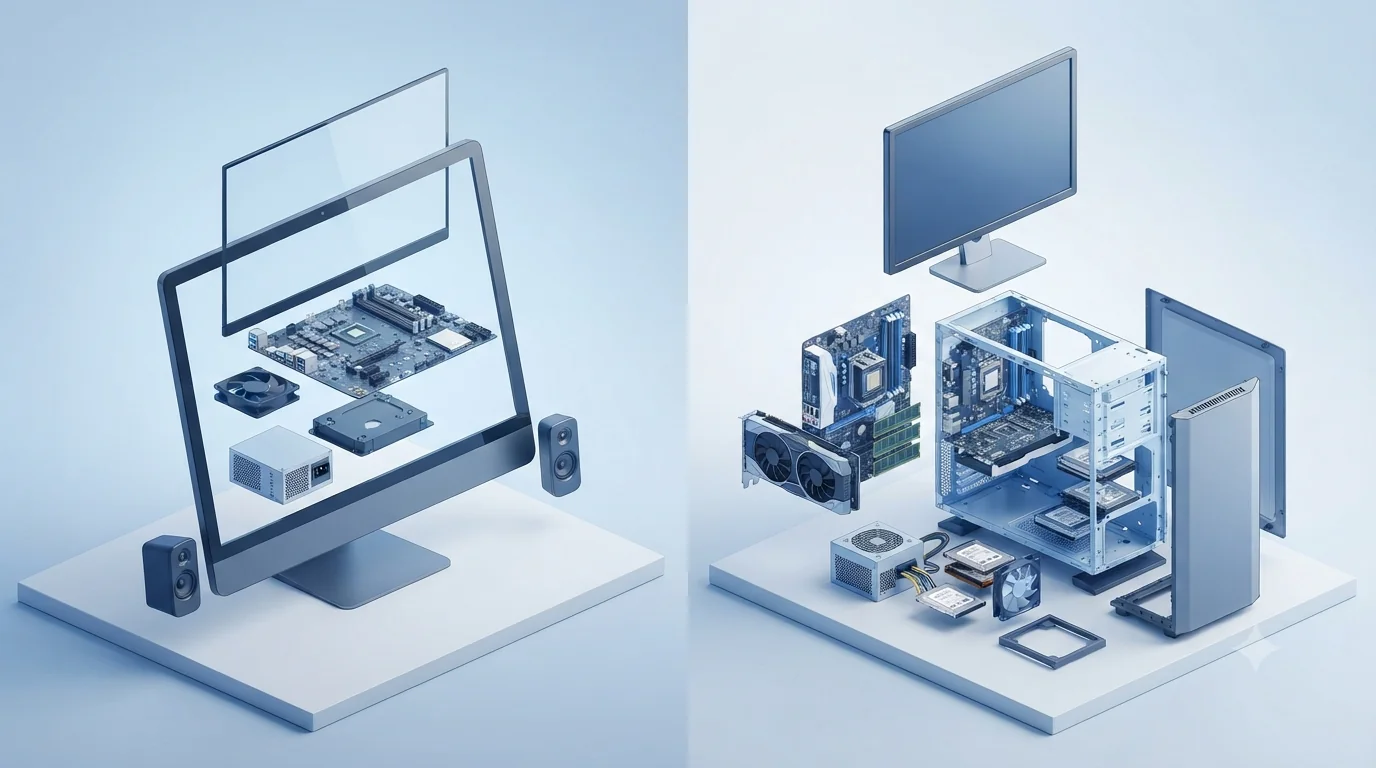
3. 구매 전 반드시 짚어야 할 업그레이드 한계와 수리 리스크
일체형 PC 구매 후 가장 후회가 많이 터져 나오는 지점은 당장의 속도가 아니라 '3년 뒤'입니다. 기술 발전 속도와 소프트웨어 요구 사양이 높아질 때 일반 데스크탑처럼 램을 두 배로 늘리거나 그래픽카드만 교체해 수명을 연장하는 전략이 먹히지 않기 때문입니다.
램·SSD 교체 가능 범위와 온보드 납땜 함정
소비자 상당수가 "일체형 PC도 데스크탑처럼 뒤판만 열면 램과 SSD는 바꿀 수 있겠지"라고 막연히 기대하지만, 2026년 출시 제품 상당수는 이 공식이 깨졌습니다. 최신 슬림형 일체형 PC(삼성 올인원 프로, 애플 아이맥 M4·M6 등)는 대역폭 확보와 두께 감소를 위해 LPDDR5X 메모리나 통합 메모리를 메인보드에 직접 납땜(온보드)해 출고합니다. 구매 시점에 16GB를 선택했다면 폐기할 때까지 단 1GB도 늘릴 수 없습니다.
그나마 노트북용 SO-DIMM 메모리 슬롯과 M.2 NVMe SSD 슬롯을 제공하는 일부 보급형·비즈니스 일체형 모델조차 자가 업그레이드 문턱이 높습니다. 뒷면에 별도 확장 도어(원터치 덮개)가 달린 일부 구형·기업용 모델을 제외하면, 얇은 베젤 틈새를 플라스틱 헤라로 비집어 클립을 뜯어내듯 분해해야 합니다. 이 과정에서 초슬림 액정 패널 가장자리에 압력이 가해지면 수십만 원짜리 패널이 순식간에 파손되는 사고가 빈번합니다. 따라서 램 8GB 탑재 저가 모델은 절대 피하고, OS와 브라우저 멀티태스킹, 온디바이스 AI 기능 점유율까지 고려해 처음부터 16GB 이상(장기 사용 목적이면 24~32GB)으로 고정 구매하는 편이 안전합니다.
모니터와 본체의 운명 공동체, 수리비와 교체 주기 역전
부품 결합 구조가 낳는 두 번째 위험은 수리비와 제품 수명의 불일치입니다. 보통 모니터 패널은 7~10년 이상 거뜬히 쓰지만, CPU와 칩셋 같은 컴퓨팅 성능은 4~5년이 지나면 체감상 구형이 됩니다. 분리형 데스크탑이라면 본체만 60만~80만 원대에 교체하고 기존 27인치 고해상도 모니터를 그대로 쓰면 그만입니다. 반대로 일체형 PC는 메인보드 성능이 다해 처분할 때 멀쩡한 4K·4.5K 고화질 패널까지 함께 버려야 합니다.
반대 상황은 더 치명적입니다. 책상을 닦다 모서리를 부딪치거나 보증 기간(통상 1년)이 지난 직후 백라이트·패널 불량이 터지면, PC 본체는 멀쩡한데 화면을 볼 수 없어 작업이 마비됩니다. 고해상도 일체형 패널 교체 비용은 브랜드에 따라 40만~80만 원대에 달해 중고가와 맞먹는 수리비 폭탄을 맞기 쉽습니다. 최근 HDMI 입력 단자(HDMI-In)를 달아 외부 노트북이나 콘솔 모니터로 재활용하게 해주는 제품도 일부 나오지만, 대다수 인기 슬림 모델은 HDMI 출력 단자만 지원하므로 구매 전 포트 사양표를 반드시 훑어봐야 합니다.
4. 일체형 PC vs 미니PC vs 데스크탑, 4년 총비용과 스펙 냉정 비교
최근 일체형 PC의 가장 강력한 경쟁자는 손바닥만 한 크기(약 0.6~1L)로 모니터 뒷면 VESA 홀에 매달아 쓰는 고성능 미니PC입니다. 세 가지 폼팩터의 4년 사용 기준 손익계산을 한눈에 비교하면 자신의 환경에 맞는 정답이 선명해집니다.
| 비교 항목 | 일체형 PC (올인원) | 미니PC + 별도 모니터 | 타워형 데스크탑 + 모니터 |
|---|---|---|---|
| 초기 구매 예산 (27인치 QHD~4K 기준) |
150만 ~ 260만 원 (번들 주변기기 포함) |
100만 ~ 150만 원 (본체 65~95 + 모니터 35) |
110만 ~ 200만 원 이상 (외장 GPU 추가 시 상승) |
| 책상 공간 및 배선 | 최상 (전원선 1가닥) | 우수 (모니터 후면 부착 시 선 3가닥) | 보통 이하 (선 6~8가닥, 본체 부피 큼) |
| 평균 소비전력 / 소음 | 35~65W / 22~30dB | 30~65W / 24~34dB | 120~350W / 32~45dB |
| 램 · SSD 확장성 | 매우 제한적 (온보드 다수, 분해 난이도 상) | 양호 (하판 나사 4개로 SO-DIMM·SSD 교체) | 최상 (슬롯 4개, 다수 드라이브 자유 증설) |
| CPU · GPU 교체 | 불가능 | 불가능 (일부 외장 GPU 독 지원) | 가능 (그래픽카드·파워 등 전면 업그레이드) |
| 고장 시 분리 수리 | 불가 (패널 파손 시 PC 전체 사용 중단) | 가능 (모니터·본체 독립 교체) | 가능 (고장 부품 단위 개별 교체) |
| 적합한 사용자 유형 | 인테리어 중시, 매장 카운터, 부모님 효도용, macOS 선호 | 공간 절약과 가성비·사후 업그레이드 균형 추구 | 최신 3D 게임, 4K 영상 편집, AI 연산 작업 |
표를 살펴보면 알 수 있듯, 순수하게 '선 정리'와 '공간 절약'이 목적이라면 미니PC와 모니터 조합이 비용과 수리 리스크 면에서 훨씬 유리한 경우가 많습니다. 반대로 1~2가닥의 HDMI 케이블조차 눈에 거슬리지 않는 완벽한 일체감, 거실이나 서재 한가운데 놓아도 가전처럼 어우러지는 디자인 마감, 별도 스피커·웹캠을 고르는 번거로움 없는 원스톱 세팅에 가치를 둔다면 일체형 PC가 지불 가격만큼의 만족감을 줍니다.

5. 실패 없는 선택을 위한 구매 전 5단계 실전 점검표
일체형 PC를 사기로 마음을 굳혔다면, 화려한 홍보 사진에 현혹되지 않도록 결제 버튼을 누르기 직전 아래 5가지 기술 사양을 순서대로 대조해야 합니다.
첫 번째 관문은 메모리와 저장장치 마지노선 확정입니다. 2026년 운영체제와 웹 브라우저 환경에서는 탭을 15개만 띄우고 화상 회의 앱을 켜도 메모리 사용량이 10~12GB를 훌쩍 넘깁니다. 램 교체가 안 되는 온보드 모델이라면 8GB 옵션은 가격과 무관하게 거르고 최소 16GB를 선택해야 4년 뒤에도 버벅임 없이 씁니다. 4~5년 이상 넉넉하게 쓸 계획이라면 24GB나 32GB 모델을, SSD는 최소 512GB NVMe 규격을 권합니다.
두 번째는 스탠드 인체공학 조절 기능과 VESA 마운트 지원 여부입니다. 일체형 PC는 화면 높이 조절(엘리베이션)이나 좌우 회전(스위블) 없이 상하 각도 조절(틸트)만 되는 제품이 뜻밖에 많습니다. 화면 하단 베젤이 낮아 거북목이 유발될 수 있으므로 높낮이 조절 스탠드 여부를 확인하고, 추후 모니터 암에 걸 계획이라면 구매 옵션에서 VESA 규격(75×75mm 또는 100×100mm) 어댑터 호환 모델을 따로 골라야 합니다.
세 번째는 입출력 포트 구성과 위치입니다. 디자인을 살린다고 모든 USB 포트를 모니터 뒷면 깊숙한 곳에 숨겨두면 USB 메모리 하나 꽂을 때마다 몸을 일으켜야 합니다. 측면이나 하단 베젤에 쉽게 손이 닿는 USB-A·USB-C 포트가 최소 1~2개 배치됐는지 확인하고, 듀얼 모니터 확장이나 고속 외장 SSD 연결을 위해 대역폭 40Gbps 이상의 썬더볼트4 또는 USB4 지원 여부를 살펴보세요.
네 번째는 HDMI-In 단자 유무와 패널 반사 코팅입니다. 향후 본체 성능이 떨어졌을 때 콘솔 게임기나 회사 노트북의 보조 모니터로라도 연명하려면 'HDMI 입력(In)' 포트가 필수입니다. 햇빛이 잘 드는 거실이나 창가 옆에 둘 계획이라면 거울처럼 배경이 비치는 글레어 패널보다 빛 반사를 줄여주는 안티글레어(논글레어) 혹은 나노 텍스처 코팅 처리가 눈 피로를 크게 덜어줍니다.
다섯 번째는 보증 기간과 출장 서비스 범위입니다. 부피가 크고 무게도 4.5~7.5kg에 달하는 일체형 PC는 고장 시 직접 들고 센터를 방문하기 번거롭습니다. 전국망을 갖춘 제조사의 방문 출장 AS 가능 여부와 무상 보증 기간(기본 1년, 제조사별 연장 케어 상품 유무)을 따져두면 예기치 못한 초기 불량이나 고장 시 시간 낭비를 막을 수 있습니다.
6. 일체형 PC 구매자가 가장 많이 묻는 심층 Q&A
Q1. 이미 사용 중인 느린 일체형 PC, 직접 램이나 SSD를 교체할 수 있나요?
모델명 끝자리와 출시 연도를 제조사 공식 서비스 메뉴얼에서 먼저 조회해야 합니다. 2020년 이전 출시된 24·27인치 구형 일체형 PC 중에는 뒷면 작은 덮개 나사 1~2개만 풀면 노트북용 SO-DIMM 램 슬롯과 2.5인치 SATA 드라이브 베이, 혹은 M.2 SSD 슬롯에 바로 접근할 수 있는 제품이 꽤 많습니다. 하드디스크(HDD)가 들어간 구형 모델이라면 5만~8만 원 상당의 SATA SSD로 교체하고 램을 16GB로 증설하는 것만으로도 부팅 속도와 웹 서핑 체감 반응이 3배 이상 빨라집니다. 다만 나사 없이 플라스틱 걸쇠로만 맞물린 최신 슬림 모델은 일반 카드나 금속 도구로 무리하게 비틀다 패널 유리와 내부 플랫 케이블을 끊어먹는 사례가 흔하므로, 분해 영상에서 별도 확장 도어가 보이지 않는다면 제조사 공식 서비스센터에 부품 장착 공임(통상 3만~5만 원대)을 내고 맡기는 편이 안전합니다.
Q2. 일체형 PC 대신 '미니PC + 모니터' 조합을 사면 완벽한 상위 호환이 될까요?
가성비와 4년 이후의 확장성만 놓고 보면 미니PC 조합이 앞섭니다. 60만~80만 원대 라이젠·인텔 고성능 미니PC 본체에 30만~40만 원대 27인치 QHD·4K 모니터를 연결해 VESA 브라켓으로 모니터 뒤에 고정하면, 겉으로 보이는 부피는 일체형 PC와 큰 차이가 없으면서도 램과 SSD를 직접 64GB, 4TB까지 자유롭게 증설할 수 있습니다. 반면 단점도 분명합니다. 모니터 전원선, 미니PC 어댑터 선, 두 기기를 잇는 짧은 HDMI·USB-C 선이 뒤편에서 겹치게 되며, 모니터에 내장 스피커와 웹캠이 없다면 별도로 구매해 책상 위나 모니터 상단에 달아야 합니다. 전원 버튼을 누르기 위해 모니터 뒤로 손을 뻗어야 하는 소소한 불편함도 감수해야 하므로, 기기 연결과 세팅에 거부감이 없는 분에게만 추천하는 선택지입니다.
Q3. 24인치와 27인치, 그리고 16GB와 24·32GB 램 중 어떤 조합이 가장 무난할까요?
일반 책상 깊이(60~75cm)에서 가독성과 작업 효율을 모두 챙기려면 27인치 QHD(2560×1440) 또는 4K UHD(3840×2160) 화면이 가장 만족도가 높습니다. 24인치 화면은 책상 폭이 80~100cm로 매우 좁거나, 애플 아이맥처럼 4.5K 고해상도 패널로 200% 레티나 스케일링을 적용해 글자를 칼같이 선명하게 보고 싶은 경우에 어울립니다. 램 용량은 추후 업그레이드가 불가능한 제품일수록 보수적으로 잡아야 합니다. 웹 문서 작업과 유튜브 시청 위주라면 16GB로도 3~4년간 부족함이 없지만, 포토샵·일러스트레이터·영상 컷 편집이나 온디바이스 AI 기능을 자주 돌릴 계획이라면 추가 비용이 20만~30만 원 더 들더라도 처음부터 24GB 이상을 선택하는 편이 기기 교체 시기를 2년 이상 늦추는 현명한 투자입니다.
구매 전 마지막 점검 체크리스트
- [ ] 램(RAM) 용량: 온보드 모델 기준 최소 16GB 이상(다중 작업·장기 사용 시 24~32GB) 확보
- [ ] 저장공간: 최소 NVMe SSD 512GB 이상 선택(256GB 모델은 OS 업데이트 후 용량 부족 빈발)
- [ ] 포트 확인: 외부 기기 연결용 HDMI-In 지원 여부 및 손이 닿는 위치의 USB-C 포트 개수 확인
- [ ] 시야·자세: 장시간 사용 시 목 통증 예방을 위한 스탠드 높이 조절 또는 VESA 마운트 지원 확인
- [ ] 용도 점검: 3D 게임·전문 영상 렌더링 비중이 30%를 넘는다면 일체형 대신 분리형 데스크탑 선택
댓글
댓글 쓰기