지메일(Gmail) 저장공간 비우기: size 필터 검색식으로 대용량 첨부파일 일괄 정리 및 메일함 용량 다이어트 노하우
💡 3줄 핵심 요약
- 구글 기본 제공 15GB 무료 스토리지는 지메일(Gmail), 구글 드라이브(Drive), 구글 포토(Photos) 3대 서비스가 공용으로 합산하여 소모합니다.
- 지메일 검색창에 'size:10m', 'has:attachment larger:10M' 등의 고급 필터를 입력하면 수년 전 송수신된 대용량 영상·압축파일 메일만 1초 만에 추출할 수 있습니다.
- 검색 필터로 추출한 대용량 메일을 일괄 삭제한 뒤, '휴지통'과 '스팸함'을 완전히 비워야 낭비되던 기가바이트(GB) 단위 스토리지 용량이 즉각 환원됩니다.
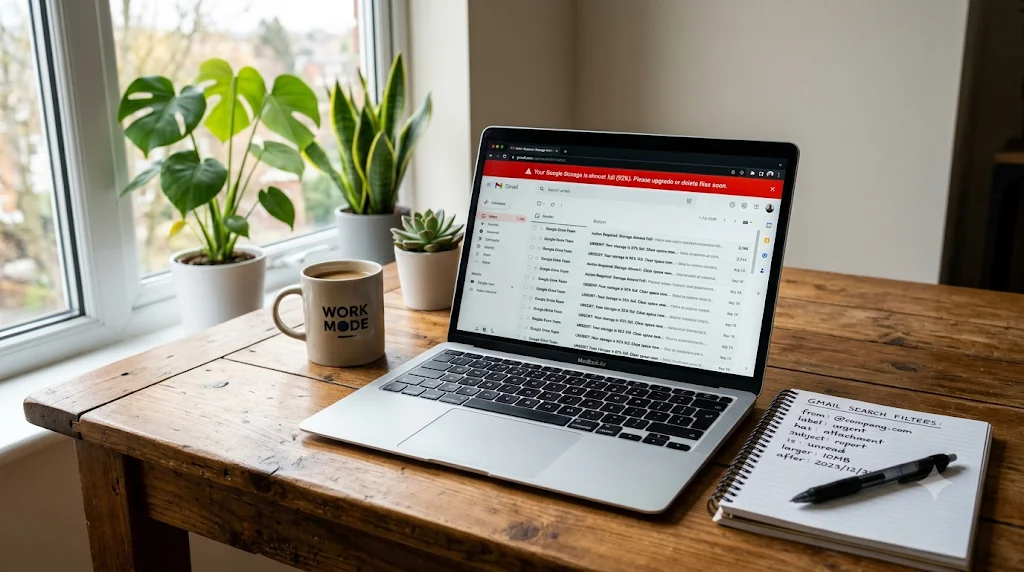
어느 날 갑자기 지메일 상단에 "계정 저장공간이 부족하여 조만간 이메일을 보내거나 받을 수 없게 됩니다"라는 붉은색 경고 배너가 나타나면 당혹감을 느끼게 됩니다. 중요한 업무 메일이나 계약 서류가 수신 거부되어 반송될 위험에 직면하기 때문입니다. 매달 2,400원 이상의 구글 원(Google One) 유료 구독 요금제를 결제하기 전에, 메일함 내부의 보이지 않는 용량 도둑을 먼저 청소해야 합니다.
텍스트 중심의 이메일 본문은 수만 통이 쌓여도 수백 메가바이트(MB)에 불과합니다. 메일함 용량을 갉아먹는 주범은 과거에 주고받은 뒤 까맣게 잊고 있던 고해상도 이미지, 영상 클립, PPT 발표자료, 압축파일(.zip) 형태의 첨부파일입니다. 지메일 내장 검색 필터 연산자인 size:와 larger:를 사용하면 클릭 몇 번으로 불필요한 대용량 메일을 찾아내어 수 기가바이트의 여유 공간을 확보할 수 있습니다.
📑 목차
- 구글 계정 15GB 무료 스토리지의 통합 공유 구조 이해하기
- 지메일 용량 다이어트를 위한 핵심 검색 연산자 4종 문법
- 대용량 첨부파일 발라내기: 3단계 일괄 삭제 실전 프로세스
- 구글 원 스토리지 관리자를 통한 3대 서비스 통합 용량 정리
- 지메일 용량 누수를 사전에 차단하는 3가지 자동 필터 세팅법
- 자주 묻는 질문 3가지 (Q&A)
1. 구글 계정 15GB 무료 스토리지의 통합 공유 구조 이해하기
많은 사용자가 지메일 전용으로 15GB가 주어지고, 구글 드라이브나 구글 포토는 별도의 용량이 배정된다고 착각합니다. 그러나 구글은 하나의 계정(Google ID)에 단일 통합 바구니 형태로 15GB를 부여합니다.

- 구글 포토(Photos): 스마트폰 갤러리 원본 백업이 켜져 있을 경우 4K 영상 몇 편만으로도 10GB 이상을 순식간에 잠식합니다.
- 구글 드라이브(Drive): 업무용 백업 파일, 공유받은 대용량 폴더가 용량을 차지합니다.
- 지메일(Gmail): 업무 및 일상에서 누적된 이메일 본문과 첨부파일이 공간을 나눕니다.
결국 지메일에서 용량 부족 경고가 떴다는 것은 계정 전체의 15GB 한도가 90~95%를 초과했음을 의미합니다. 이 상태를 방치하여 100%에 도달하면 발신인이 보낸 메일이 수신함에 도달하지 못하고 "552-5.2.2 The email account that you tried to reach is over quota"라는 오류 코드와 함께 발신자에게 되돌아갑니다.
2. 지메일 용량 다이어트를 위한 핵심 검색 연산자 4종 문법
수천 통의 메일을 마우스로 일일이 넘기며 첨부파일 클립 표시를 찾는 방식은 시간 낭비입니다. 지메일 검색창에 아래의 표준 연산자를 입력하면 조건에 부합하는 메일만 한 화면에 소환할 수 있습니다.
① 특정 용량 초과 메일 지정: size: 및 larger:
용량 필터링의 가장 핵심적인 명령어입니다. 단위로는 m(메가바이트) 또는 k(킬로바이트)를 사용합니다.
* size:10m 또는 larger:10M: 용량이 10MB 이상인 모든 메일을 검색합니다.
* size:25m: 지메일의 단일 첨부파일 한도인 25MB에 육박하는 초대형 메일만 발라냅니다.
* 주의사항: 콜론(:) 뒤에 공백을 넣지 않고 size:10m과 같이 붙여 써야 작동합니다.
② 첨부파일 보유 여부 지정: has:attachment
순수 텍스트 본문이나 긴 스레드를 제외하고, 파일이 물리적으로 첨부된 메일만을 타겟팅합니다.
* has:attachment larger:5M: 5MB 이상의 첨부파일이 포함된 메일만 검색.
③ 송수신 경과 기간 지정: older_than:
최근 업무 메일은 실수로 지우면 안 되므로, 1년 이상 경과한 오래된 메일만을 대상으로 한정해야 안전합니다.
* older_than:1y: 발송된 지 1년 이상 지난 메일.
* older_than:6m: 6개월 이상 지난 메일.
④ 카테고리 필터링: category:
뉴스레터, 쇼핑몰 알림, SNS 홍보 메일을 한 번에 걸러낼 때 활용합니다.
* category:promotions: '프로모션' 탭에 분류된 마케팅 광고 메일 전체.
* category:social: 페이스북, 링크드인, 인스타그램 알림 메일 전체.
| 검색 명령어 (쿼리) | 검색 대상 및 조건 | 예상 확보 공간 | 정리 위험도 |
|---|---|---|---|
| larger:20M | 20MB를 초과하는 초대형 파일 메일 | 10통 삭제 시 약 200MB | 매우 낮음 (즉각 효과) |
| has:attachment larger:10M older_than:2y | 2년 전 수신된 10MB 이상 첨부파일 메일 | 수십 통 삭제 시 1~3GB | 매우 낮음 (과거 업무) |
| filename:mp4 OR filename:zip | 동영상 및 대용량 압축파일 첨부 메일 | 건당 15~25MB | 보통 (중요 자료 확인 필요) |
| category:promotions older_than:1y | 1년 이상 묵은 모든 쇼핑몰 프로모션 메일 | 수천 통 삭제 시 500MB~1GB | 안전 (광고성 내용) |
3. 대용량 첨부파일 발라내기: 3단계 일괄 삭제 실전 프로세스
명령어를 알았다면 실제 PC 브라우저에서 안전하게 삭제하고 용량을 반환받는 절차를 밟아야 합니다.
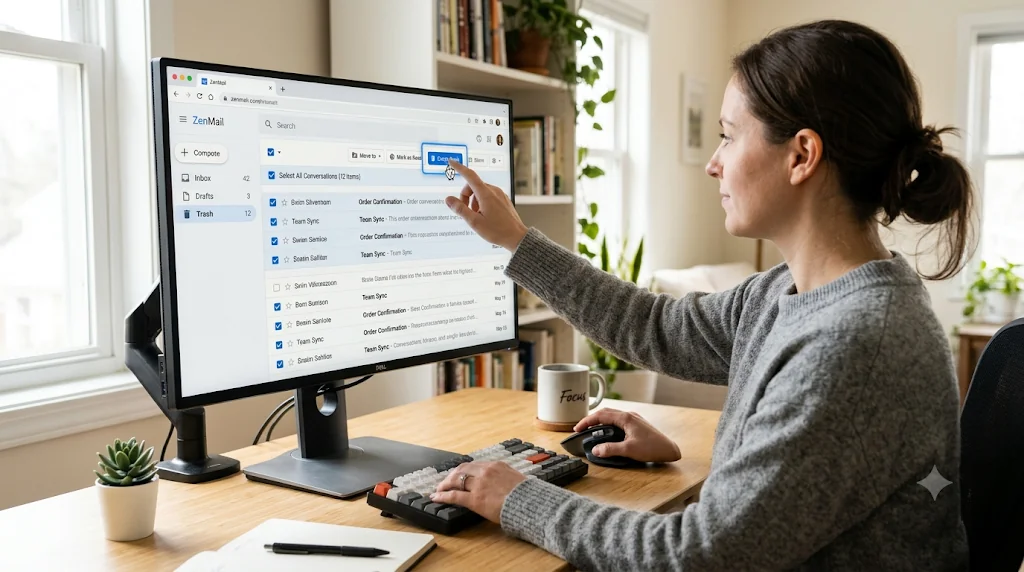
1단계: 검색 필터 실행 및 '전체 대화 선택' 클릭
- PC 웹 브라우저에서 지메일(
mail.google.com)에 접속합니다. - 상단 검색창에
has:attachment larger:10M older_than:1y를 입력하고 엔터를 누릅니다. - 목록 좌측 상단의 네모 체크박스(전체 선택)를 클릭합니다.
- 이때 중요한 점은 화면에 보이는 50개만 선택된다는 사실입니다. 목록 상단에 파란색 글씨로 뜨는 "이 검색과 일치하는 대화 전체 선택" 링크를 반드시 클릭해야 수백 통의 메일이 일괄 지정됩니다.
- 상단의 [휴지통 아이콘(삭제)]을 누릅니다.
2단계: 휴지통(Trash) 완전 비우기 (가장 중요한 필수 단계)
많은 사용자가 1단계에서 삭제를 마친 뒤 용량이 줄어들지 않는다며 당황합니다. 지메일 정책상 삭제된 메일은 '휴지통'으로 이동하여 30일 동안 보관되며, 이 30일 동안은 15GB 용량을 그대로 차지합니다.
* 좌측 사이드바 메뉴에서 [더보기] ➔ [휴지통]으로 이동합니다.
* 화면 상단의 [지금 휴지통 비우기] 버튼을 클릭하여 영구 삭제를 확정합니다.
3단계: 스팸함(Spam) 영구 삭제
휴지통과 마찬가지로 스팸함에 쌓여 있는 악성 메일과 광고 메일도 용량을 차지합니다. 좌측 메뉴의 [스팸함]으로 진입하여 [스팸메시지 모두 삭제]를 눌러 깨끗이 비워냅니다.
4. 구글 원 스토리지 관리자를 통한 3대 서비스 통합 용량 정리
지메일 자체를 정리했음에도 여전히 용량이 부족하다면, 구글이 공식 제공하는 전용 스토리지 정리 대시보드를 활용해야 합니다.
- 웹 브라우저 주소창에
one.google.com/storage/management를 입력하여 접속합니다. - 이 페이지는 구글 인공지능이 계정 전체를 분석하여 '삭제 권장 항목'을 카드 형태로 정리해 줍니다.
- 삭제된 이메일 (휴지통 내 잔여 메일)
- 스팸 이메일
- 대용량 파일 (구글 드라이브 내 100MB 이상 동영상/ISO)
- 지원되지 않는 동영상 (구글 포토 내 깨진 영상)
- 대용량 사진 및 동영상
- 각 항목의 [검토 및 비우기]를 클릭하면 파일 크기순으로 정렬되므로, 불필요한 대용량 영상 몇 개만 지워도 3~5GB가 즉각 확보됩니다.
5. 지메일 용량 누수를 사전에 차단하는 3가지 자동 필터 세팅법
한 번 용량을 정리했더라도 몇 달이 지나면 다시 메일함이 가득 차오릅니다. 평소에 불필요한 용량 누수를 막아주는 자동화 수칙입니다.
1. 프로모션 메일 발송 주소 즉시 수신거부
자주 열어보지 않는 쇼핑몰, 구독 서비스 메일의 맨 하단에 있는 작고 흐릿한 글씨의 [수신거부(Unsubscribe)] 링크를 누르는 습관을 들여야 합니다. 지메일 상단 발신자 이름 옆에 뜨는 '수신거부' 버튼을 클릭하면 구글이 대신 발신 취소 요청을 전송합니다.
2. 불필요한 알림 메일 자동 삭제 필터 구축
카드 결제 승인 문자, SNS 댓글 알림 등 보관 가치가 없는 정기 알림 메일은 필터를 만듭니다.
* 검색창 우측의 [검색 옵션 표시] 아이콘 클릭 ➔ 보낸사람 입력 ➔ [필터 만들기] 선택.
* "받은편지함 건너뛰기(보관)" 및 "1년 후 자동 삭제" 설정을 적용해 두면 본인의 수동 개입 없이 메일함이 쾌적하게 유지됩니다.
3. 업무용 대용량 파일 전송 시 구글 드라이브 링크 활용
상대방에게 20MB 상당의 파일을 메일 첨부파일로 직접 붙여서 발송하면, '보낸편지함'에 20MB의 파일이 고스란히 복사 저장되어 본인 용량을 갉아먹습니다. 메일 작성 창 하단의 [드라이브 파일 삽입(삼각형 아이콘)]을 눌러 클라우드 링크 형태로 첨부하면 지메일 용량을 0바이트로 아낄 수 있습니다.
6. 자주 묻는 질문 3가지 (Q&A)
Q1. 휴지통을 비웠는데도 스마트폰 지메일 앱의 용량 경고가 사라지지 않습니다.
A: 구글 서버의 스토리지 데이터 동기화에는 통상 10분에서 최대 24시간의 시간차가 발생할 수 있습니다. 특히 모바일 기기(안드로이드/아이폰)의 경우 앱 자체 캐시 메모리에 과거 용량 정보가 저장되어 있어 즉시 갱신되지 않는 경우가 흔합니다. PC 브라우저에서 google.com/settings/storage에 접속했을 때 용량이 줄어들었다면 서버상으로는 정리가 끝난 것이므로 안심하셔도 됩니다. 모바일 앱에서는 계정을 새로고침하거나 캐시 데이터를 삭제하면 즉시 정상 반영됩니다.
Q2. size:10m으로 검색해서 메일을 지우면, 메일 본문만 남기고 첨부파일만 쏙 빼서 삭제할 수는 없나요?
A: 아쉽게도 지메일 기본 웹 인터페이스는 이메일 본문과 첨부파일을 개별 분리하여 삭제하는 기능을 지원하지 않습니다. 첨부파일을 지우려면 메일 전체를 삭제해야 합니다. 만약 메일 본문의 텍스트 대화 내용이 업무상 중요하여 반드시 보관해야 한다면, 첨부파일만 로컬 PC나 외장하드로 다운로드한 뒤 해당 메일을 본인 메일 주소로 '첨부파일 없이 전달(Forward)'하여 본문만 재보관하고 원본 메일을 삭제하는 방식을 권장합니다.
Q3. 구글 원(Google One) 유료 결제를 취소하면 제 메일과 파일이 즉시 삭제되나요?
A: 유료 요금제를 구독하다가 해지하여 무료 한도인 15GB를 초과하게 되더라도 기존에 저장되어 있던 파일이나 메일이 즉시 강제 삭제되지는 않습니다. 다만 스토리지 용량이 초과된 상태가 지속되면 신규 이메일 송수신이 전면 차단되고, 구글 드라이브 파일 동기화가 중단됩니다. 구글의 최신 저장공간 정책에 따르면 용량 초과 상태가 2년(24개월) 이상 방치될 경우 지메일, 드라이브, 포토 내의 콘텐츠가 단계적으로 자동 삭제될 수 있으므로 유료 구독을 해지하기 전에 15GB 이내로 파일을 미리 백업해 두어야 안전합니다.
댓글
댓글 쓰기